

Khám phá cách vẽ biểu đồ tròn hiệu quả trong Excel
Trong thế giới phân tích dữ liệu, việc trình bày thông tin một cách rõ ràng và dễ hiểu là yếu tố then chốt. Biểu đồ tròn, với khả năng trực quan hóa tỷ lệ và sự đóng góp của từng phần vào tổng thể, luôn là một công cụ đắc lực. Bài viết này sẽ đi sâu vào cách vẽ biểu đồ tròn trong Excel, cung cấp hướng dẫn chi tiết từ cơ bản đến nâng cao, giúp bạn tạo ra những biểu đồ chuyên nghiệp và ấn tượng.
1. Hiểu rõ vai trò của biểu đồ tròn
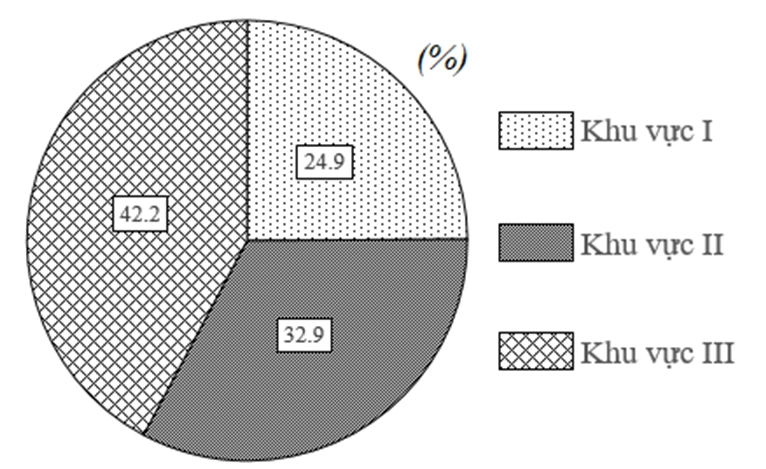
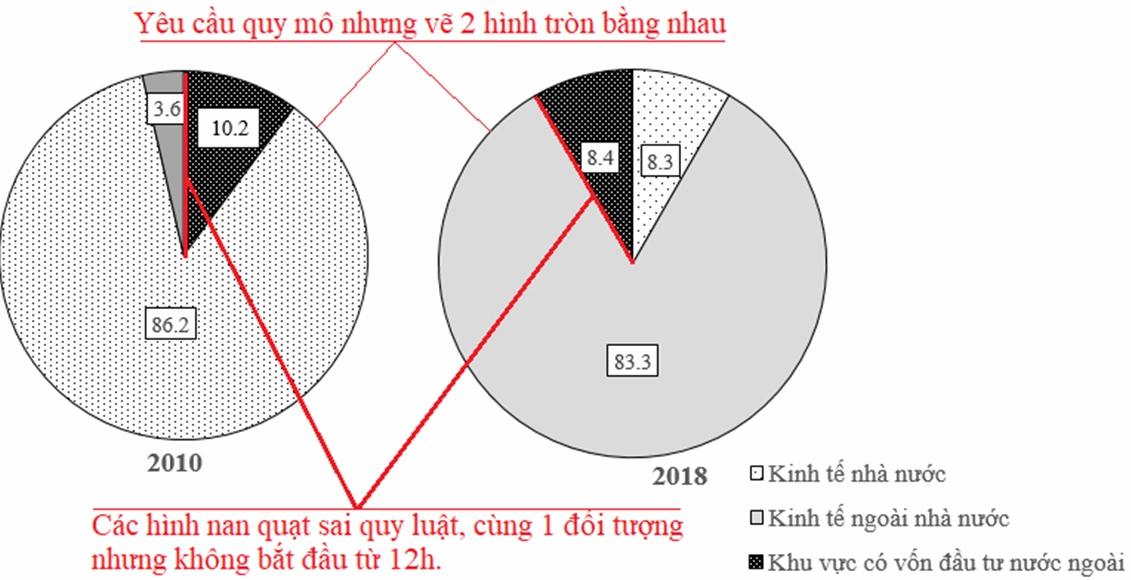
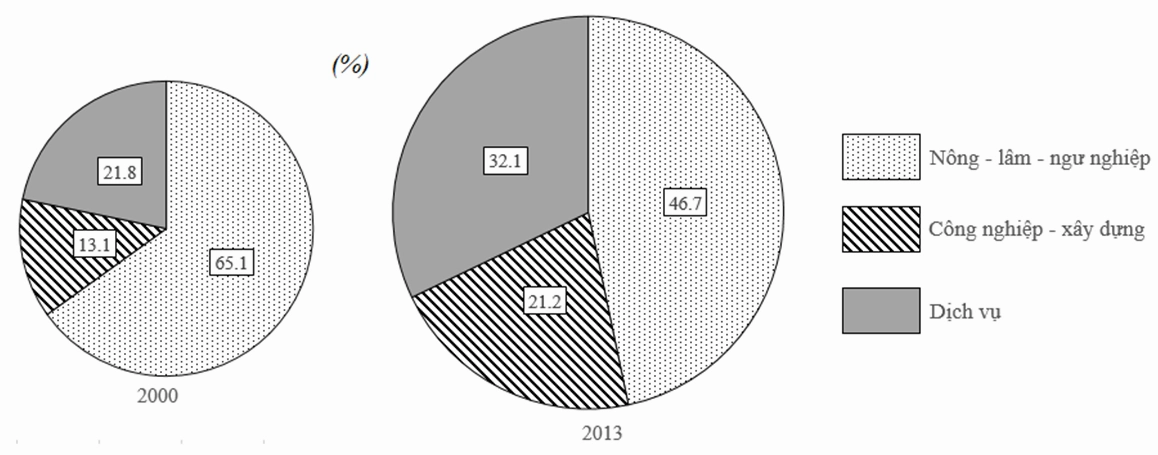
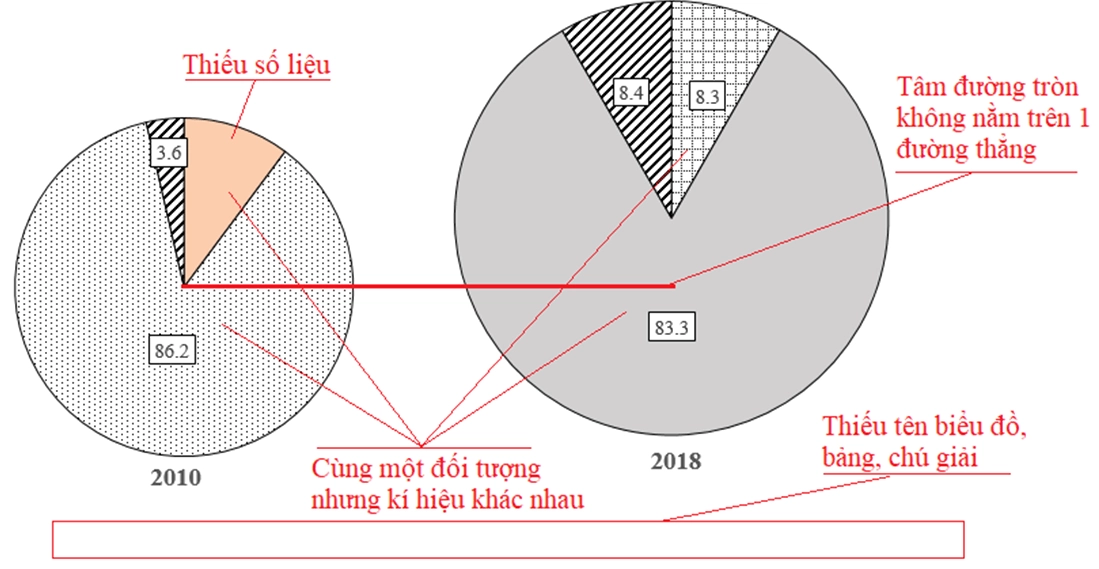
Biểu đồ tròn (Pie Chart) là một loại biểu đồ hình tròn được chia thành các lát cắt, mỗi lát cắt đại diện cho một danh mục dữ liệu. Diện tích của mỗi lát cắt tương ứng với tỷ lệ phần trăm của danh mục đó so với tổng thể. Đây là lựa chọn lý tưởng để thể hiện cơ cấu, tỷ trọng hoặc sự phân bổ của dữ liệu trong một phạm vi nhất định.
Việc sử dụng biểu đồ tròn giúp người xem nhanh chóng nắm bắt được bức tranh tổng thể, nhận diện những phần chiếm ưu thế và những phần có tỷ lệ nhỏ. Tuy nhiên, cần lưu ý không nên sử dụng biểu đồ tròn cho quá nhiều danh mục (thường là trên 7-8 danh mục) vì nó có thể khiến biểu đồ trở nên rối rắm và khó đọc.
2. Các bước cơ bản thực hiện cách vẽ biểu đồ tròn trong Excel
Quy trình tạo biểu đồ tròn trong Excel tương đối đơn giản và trực quan. Dưới đây là các bước chi tiết:
Bước 1: Chuẩn bị dữ liệu
Đầu tiên, bạn cần có một bảng dữ liệu hợp lệ. Bảng này nên bao gồm ít nhất hai cột: một cột chứa tên các danh mục (ví dụ: sản phẩm, vùng miền, nhóm người dùng) và một cột chứa giá trị tương ứng của mỗi danh mục.
Ví dụ:
- Cột A: Tên Sản phẩm (A1: A5)
- Cột B: Doanh số (B1: B5)
Bước 2: Chọn dữ liệu cần vẽ biểu đồ
Sau khi đã có dữ liệu, bạn tiến hành chọn toàn bộ vùng dữ liệu mà bạn muốn sử dụng để tạo biểu đồ. Bao gồm cả tiêu đề của các cột (nếu có).
Bước 3: Chèn biểu đồ tròn
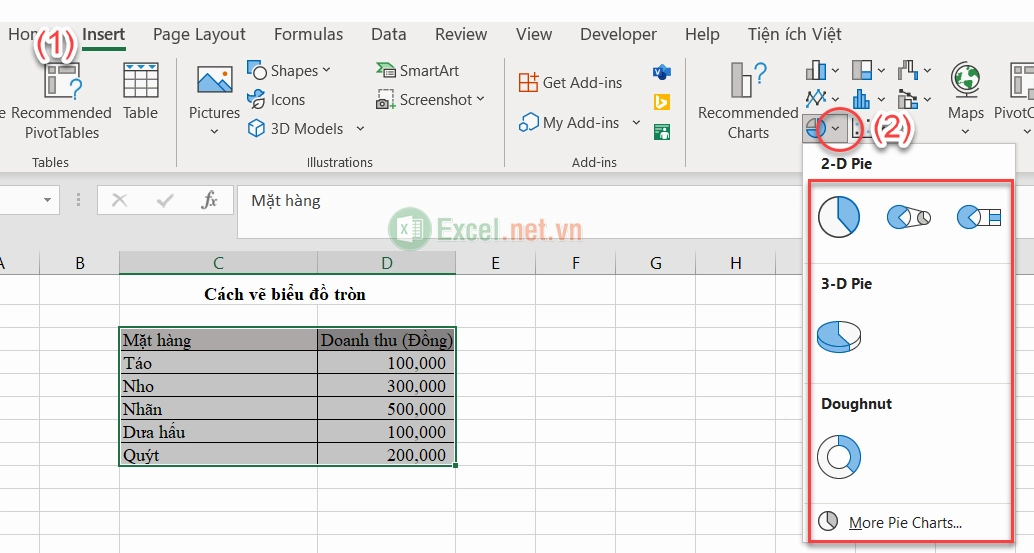
Trên thanh công cụ Excel, bạn di chuyển đến tab Insert (Chèn). Trong nhóm Charts (Biểu đồ), tìm và nhấp vào biểu tượng biểu đồ tròn.
Một danh sách các loại biểu đồ tròn sẽ hiện ra. Bạn có thể chọn:
- 2-D Pie (Tròn 2D): Loại biểu đồ tròn cơ bản nhất, phổ biến và dễ đọc.
- 3-D Pie (Tròn 3D): Tạo hiệu ứng chiều sâu cho biểu đồ, có thể hấp dẫn hơn về mặt thị giác nhưng đôi khi khó đọc hơn.
- Pie of Pie hoặc Bar of Pie: Các loại biểu đồ kết hợp, cho phép tách biệt một hoặc hai lát cắt nhỏ ra khỏi biểu đồ tròn chính để hiển thị chi tiết hơn.
- Doughnut (Bánh vòng): Tương tự biểu đồ tròn nhưng có một lỗ trống ở giữa, cho phép hiển thị nhiều chuỗi dữ liệu hoặc thêm văn bản vào giữa.
Chọn loại biểu đồ phù hợp nhất với mục đích trình bày của bạn. Sau khi nhấp, biểu đồ tròn sẽ ngay lập tức xuất hiện trên trang tính của bạn.

Bước 4: Tùy chỉnh biểu đồ
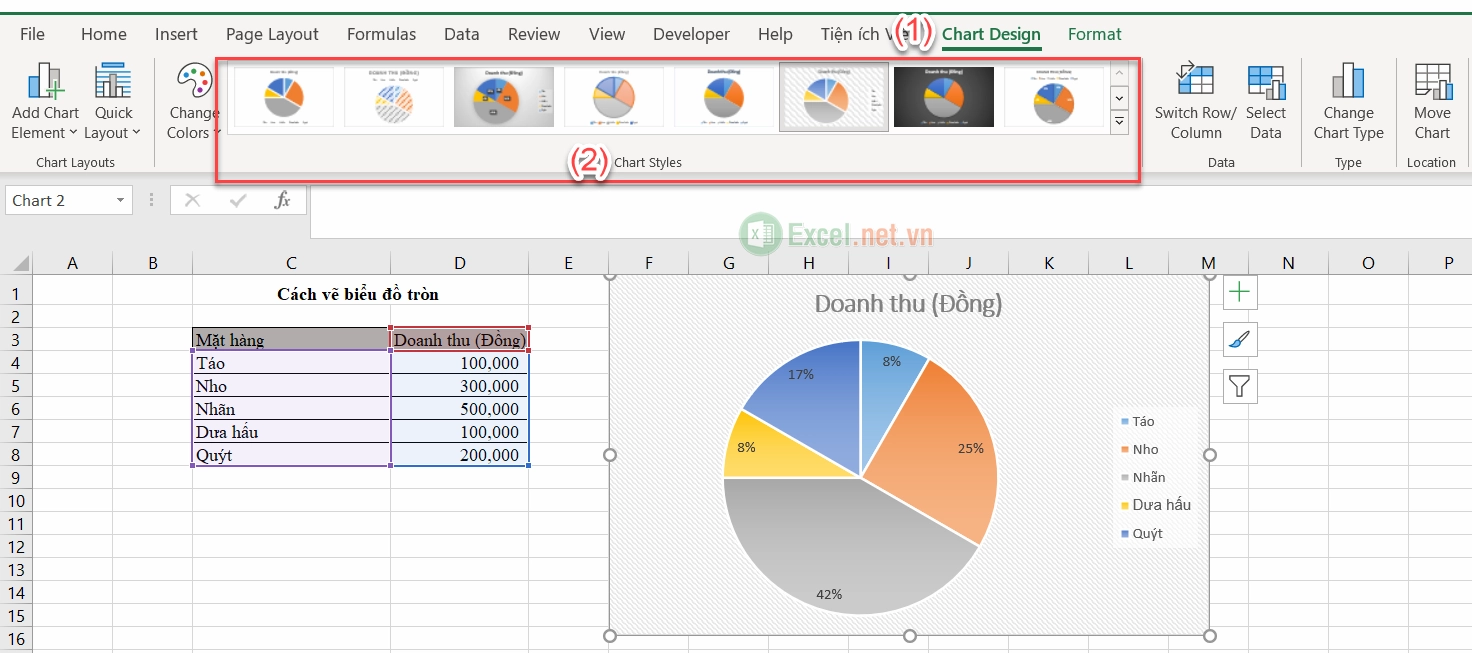
Biểu đồ sau khi tạo thường cần được tùy chỉnh để trở nên rõ ràng và chuyên nghiệp hơn. Khi biểu đồ được chọn, hai tab mới sẽ xuất hiện trên thanh công cụ: Chart Design (Thiết kế biểu đồ) và Format (Định dạng).
4.1. Thay đổi kiểu và bố cục biểu đồ
Trong tab Chart Design, bạn có thể:
- Add Chart Element (Thêm thành phần biểu đồ): Thêm tiêu đề biểu đồ, nhãn dữ liệu (hiển thị giá trị hoặc phần trăm trên mỗi lát cắt), bảng dữ liệu, đường lưới, chú giải (legend)…
- Quick Layout (Bố cục nhanh): Chọn các bố cục định sẵn để nhanh chóng áp dụng các yếu tố hiển thị phổ biến.
- Change Colors (Thay đổi màu sắc): Chọn các bộ màu khác nhau cho biểu đồ.
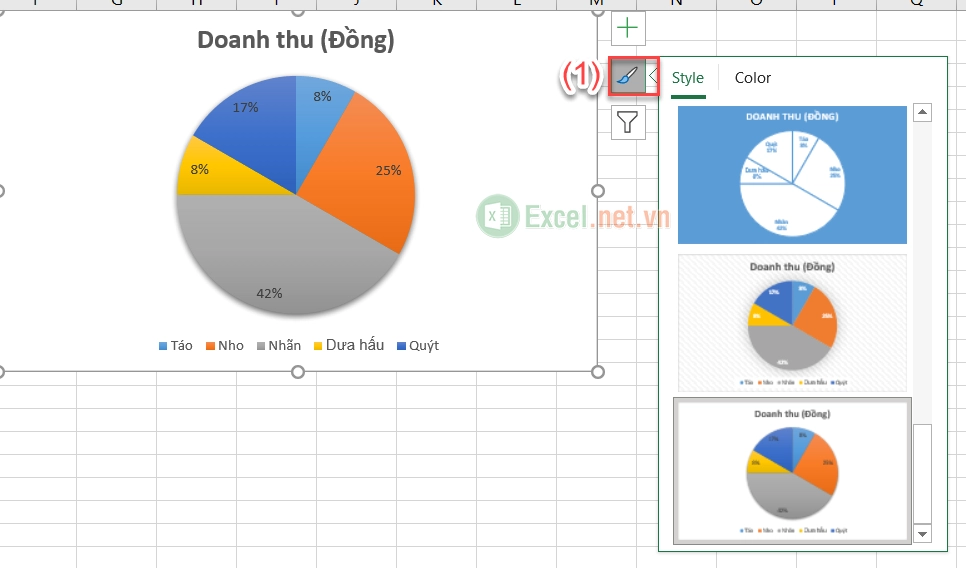
- Chart Styles (Kiểu biểu đồ): Áp dụng các kiểu định dạng có sẵn, bao gồm cả kiểu 2D và 3D.
- Switch Row/Column (Chuyển Hàng/Cột): Đôi khi hữu ích nếu bạn muốn thay đổi cách dữ liệu được hiển thị.
- Select Data (Chọn dữ liệu): Thay đổi hoặc bổ sung phạm vi dữ liệu cho biểu đồ.
- Change Chart Type (Thay đổi loại biểu đồ): Nếu bạn quyết định muốn chuyển sang một loại biểu đồ khác.
4.2. Tùy chỉnh nhãn dữ liệu
Nhãn dữ liệu là yếu tố quan trọng giúp người xem hiểu ý nghĩa của từng lát cắt. Bạn có thể:
- Nhấp đúp vào bất kỳ nhãn dữ liệu nào trên biểu đồ để mở bảng tùy chỉnh (Format Data Labels).
- Trong bảng này, bạn có thể chọn hiển thị Category Name (Tên danh mục), Value (Giá trị), Percentage (Phần trăm) hoặc kết hợp chúng.
- Bạn cũng có thể tùy chỉnh vị trí của nhãn (ví dụ: Center, Inside End, Outside End), định dạng số, và thêm đường nối (leader lines) để liên kết nhãn với lát cắt tương ứng.
4.3. Thay đổi màu sắc và hiệu ứng
Để làm cho biểu đồ sinh động hơn, bạn có thể tùy chỉnh màu sắc cho từng lát cắt hoặc áp dụng các bộ màu có sẵn:
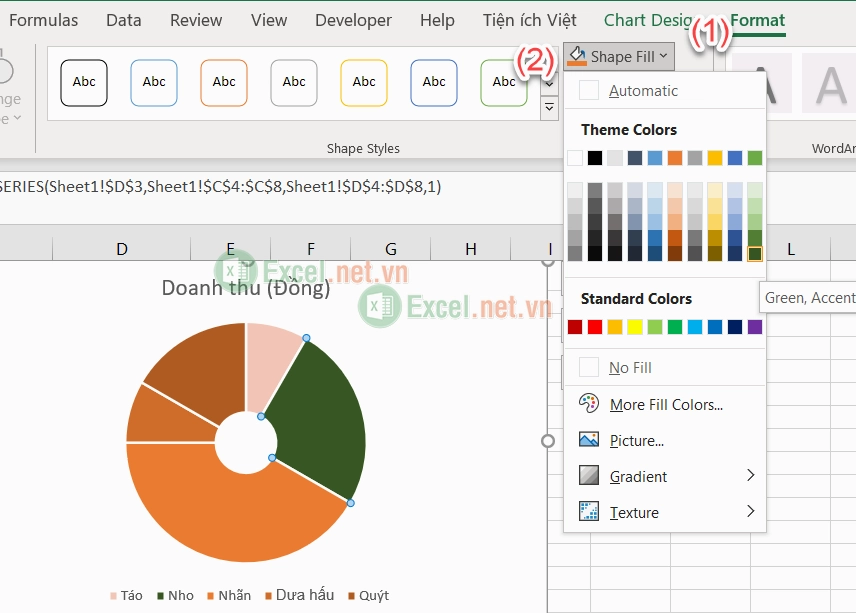
- Nhấp vào một lát cắt cụ thể để chọn nó, sau đó nhấp lần nữa để chọn riêng lát cắt đó.
- Trên tab Format, bạn có thể sử dụng Shape Fill (Đổ màu hình dạng) để chọn màu tùy chỉnh hoặc một hiệu ứng đổ màu khác.
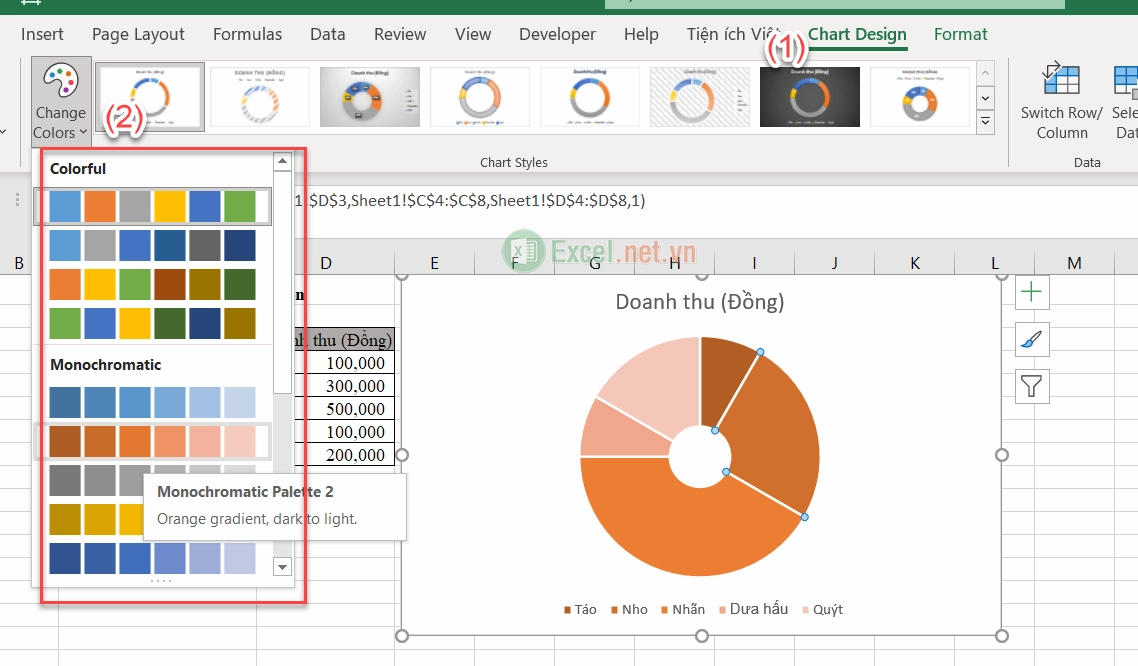
- Sử dụng tùy chọn Change Colors trên tab Chart Design để áp dụng các chủ đề màu sắc khác nhau.
3. Các tùy chọn nâng cao cho biểu đồ tròn
3.1. Tách các lát cắt (Exploding Pie Chart)
Đôi khi, bạn muốn làm nổi bật một hoặc hai lát cắt quan trọng. Bạn có thể thực hiện điều này bằng cách kéo riêng lát cắt đó ra xa tâm biểu đồ. Chỉ cần nhấp đúp vào lát cắt để chọn riêng nó, sau đó giữ chuột và kéo nó ra một khoảng cách mong muốn.
3.2. Sử dụng biểu đồ Pie of Pie và Bar of Pie
Khi bạn có nhiều danh mục nhỏ, biểu đồ Pie of Pie hoặc Bar of Pie sẽ hữu ích. Chúng cho phép bạn nhóm các lát cắt nhỏ thành một biểu đồ phụ, giúp biểu đồ chính gọn gàng hơn và làm nổi bật các phần quan trọng.
Để sử dụng các loại này, bạn chọn dữ liệu, vào Insert > Charts > Pie > Pie of Pie hoặc Bar of Pie.
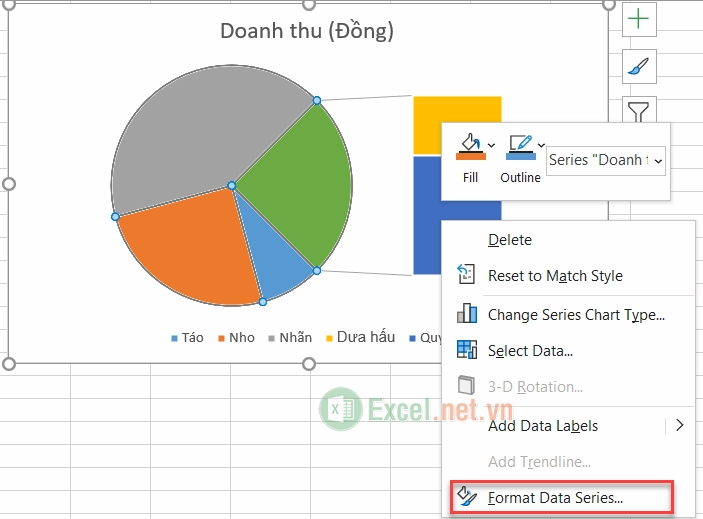
Sau khi tạo, bạn có thể tùy chỉnh số lượng lát cắt được chuyển sang biểu đồ phụ bằng cách nhấp chuột phải vào biểu đồ phụ và chọn Format Data Series, sau đó điều chỉnh mục Series Options.
3.3. Biểu đồ Doughnut (Bánh vòng)
Biểu đồ Doughnut có một lỗ ở giữa, cho phép hiển thị nhiều chuỗi dữ liệu cùng lúc (mỗi chuỗi là một vòng tròn) hoặc đơn giản là để thêm văn bản, logo vào giữa biểu đồ.
Để tạo biểu đồ Doughnut, bạn chọn dữ liệu và vào Insert > Charts > Pie > Doughnut.
Bạn có thể điều chỉnh kích thước của lỗ trống bằng cách nhấp chuột phải vào biểu đồ, chọn Format Data Series và điều chỉnh Doughnut Hole Size.
4. Những lưu ý quan trọng khi sử dụng biểu đồ tròn
- Số lượng danh mục: Tránh sử dụng biểu đồ tròn với quá nhiều lát cắt. Nếu có hơn 7-8 danh mục, hãy xem xét sử dụng biểu đồ cột hoặc biểu đồ thanh.
- So sánh tương đối: Biểu đồ tròn chỉ hiệu quả khi thể hiện tỷ lệ của các phần so với tổng thể. Nó không phù hợp để so sánh giá trị tuyệt đối giữa các danh mục.
- Tránh sử dụng 3D quá mức: Biểu đồ tròn 3D có thể trông đẹp mắt, nhưng các lát cắt ở phía trước có thể bị phóng đại và các lát cắt ở phía sau bị thu nhỏ, gây khó khăn cho việc so sánh chính xác.
- Nhãn dữ liệu rõ ràng: Luôn đảm bảo nhãn dữ liệu (giá trị hoặc phần trăm) được hiển thị rõ ràng và dễ đọc trên từng lát cắt.
- Màu sắc hài hòa: Chọn bảng màu dễ nhìn, tương phản tốt và không gây chói mắt.
Bằng việc nắm vững cách vẽ biểu đồ tròn và áp dụng các tùy chỉnh hợp lý, bạn có thể biến dữ liệu khô khan thành những hình ảnh trực quan, mạnh mẽ, giúp truyền tải thông điệp hiệu quả hơn trong mọi báo cáo và bài thuyết trình.