

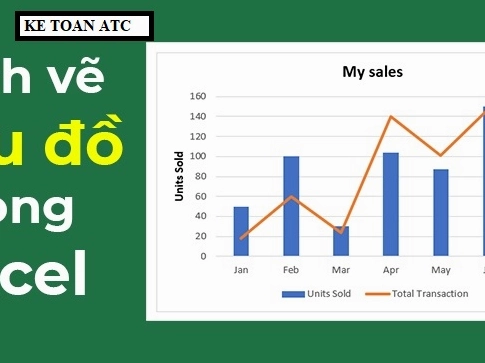
Tại sao Biểu đồ Cột lại Quan trọng?
Trong thế giới dữ liệu ngày nay, việc trình bày thông tin một cách rõ ràng và súc tích là vô cùng quan trọng. Biểu đồ cột, với khả năng trực quan hóa dữ liệu mạnh mẽ, là một công cụ không thể thiếu trong bất kỳ bài thuyết trình, báo cáo hay phân tích nào. Hiểu rõ cách vẽ biểu đồ cột sẽ giúp bạn truyền tải thông điệp hiệu quả hơn, thu hút sự chú ý của người xem và đưa ra những quyết định dựa trên dữ liệu chính xác.
Bài viết này sẽ cung cấp cho bạn một hướng dẫn toàn diện về cách vẽ biểu đồ cột, từ những kiến thức cơ bản nhất đến các kỹ thuật nâng cao, giúp bạn tự tin tạo ra những biểu đồ chuyên nghiệp và ấn tượng.
Hiểu về Biểu đồ Cột và Các Loại Phổ Biến
Biểu đồ cột (Column Chart) là loại biểu đồ sử dụng các thanh hình chữ nhật có chiều cao hoặc độ dài khác nhau để biểu thị các giá trị dữ liệu. Các thanh này thường được sắp xếp theo chiều dọc hoặc ngang, giúp người xem dễ dàng so sánh các hạng mục khác nhau.
1. Biểu đồ Cột Đơn
Đây là dạng biểu đồ cột cơ bản nhất, với mỗi cột đại diện cho một danh mục hoặc một giá trị duy nhất. Nó rất hiệu quả để so sánh các giá trị của các hạng mục riêng lẻ.
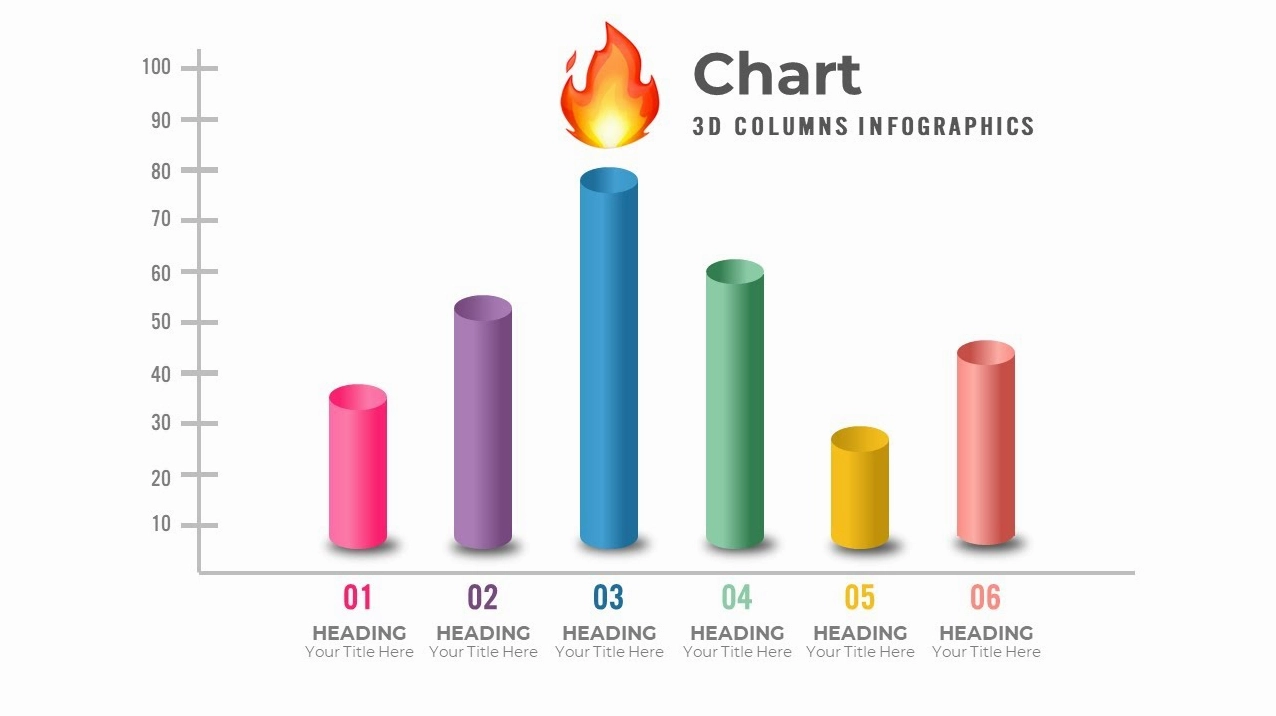
2. Biểu đồ Cột Nhóm (Grouped Column Chart)
Biểu đồ cột nhóm cho phép bạn so sánh các giá trị của nhiều tập dữ liệu trong cùng một danh mục. Ví dụ, bạn có thể sử dụng biểu đồ này để so sánh doanh thu của các sản phẩm khác nhau trong từng quý.
3. Biểu đồ Cột Chồng (Stacked Column Chart)
Biểu đồ cột chồng hiển thị mối quan hệ của từng phần với tổng thể. Mỗi cột được chia thành nhiều phần nhỏ hơn, mỗi phần đại diện cho một phân khúc dữ liệu. Loại biểu đồ này hữu ích khi bạn muốn xem tỷ lệ đóng góp của từng thành phần vào tổng giá trị.
4. Biểu đồ Cột Kép
Biểu đồ cột kép (còn gọi là biểu đồ cột nhóm) là một dạng biểu đồ cột rất phổ biến, cho phép bạn so sánh hai hoặc nhiều tập dữ liệu trên cùng một trục danh mục. Điều này rất hữu ích khi bạn muốn thấy sự tương quan hoặc khác biệt giữa các biến số.
Các Bước Cơ Bản để Vẽ Biểu Đồ Cột
Dù bạn sử dụng phần mềm nào để tạo biểu đồ, quy trình cơ bản thường bao gồm các bước sau:
Bước 1: Thu thập và Tổ chức Dữ liệu
Trước tiên, bạn cần xác định rõ dữ liệu bạn muốn biểu diễn. Dữ liệu này có thể là số liệu bán hàng, kết quả khảo sát, thống kê dân số, v.v. Dữ liệu nên được tổ chức một cách có hệ thống, thường là dưới dạng bảng với các hàng và cột rõ ràng.
Bước 2: Chọn Phần Mềm Tạo Biểu Đồ
Có nhiều công cụ giúp bạn tạo biểu đồ cột. Phổ biến nhất là:
- Microsoft Excel: Một công cụ mạnh mẽ và linh hoạt để phân tích dữ liệu và tạo biểu đồ.
- Google Sheets: Phiên bản miễn phí và cộng tác của Excel, cũng cung cấp khả năng tạo biểu đồ tốt.
- PowerPoint/Google Slides: Cho phép bạn chèn biểu đồ trực tiếp vào bài thuyết trình hoặc tạo chúng từ đầu.
Bước 3: Chọn Loại Biểu Đồ Phù Hợp
Dựa trên mục đích và loại dữ liệu, hãy chọn loại biểu đồ cột phù hợp nhất như đã mô tả ở trên.
Bước 4: Tạo Biểu Đồ
Trong phần mềm đã chọn, hãy thực hiện các thao tác để chèn biểu đồ và nhập dữ liệu của bạn. Hầu hết các phần mềm sẽ có các tùy chọn “Insert Chart” hoặc “Insert Graph”.
Bước 5: Tùy Chỉnh Biểu Đồ
Sau khi biểu đồ được tạo, bạn cần tùy chỉnh nó để đảm bảo tính rõ ràng và chuyên nghiệp. Điều này bao gồm:
- Đặt tiêu đề hấp dẫn và rõ ràng cho biểu đồ.
- Gắn nhãn cho các trục (trục hoành và trục tung) để người xem hiểu ý nghĩa của từng trục.
- Chỉnh sửa màu sắc của các cột để tạo sự tương phản hoặc phù hợp với nhận diện thương hiệu.
- Thêm chú giải (legend) nếu có nhiều tập dữ liệu.
- Điều chỉnh kích thước và vị trí của biểu đồ cho phù hợp với bố cục tổng thể.
Hướng Dẫn Chi Tiết Cách Vẽ Biểu Đồ Cột Trong Các Công Cụ Phổ Biến
A. Cách Vẽ Biểu Đồ Cột Trong Microsoft Excel
Excel là một trong những công cụ mạnh mẽ và được sử dụng rộng rãi nhất để tạo biểu đồ.
- Nhập Dữ liệu: Mở Excel, nhập dữ liệu của bạn vào các ô. Thông thường, cột đầu tiên sẽ là các danh mục (trục hoành) và các cột tiếp theo sẽ là các giá trị tương ứng (trục tung).
- Chọn Dữ liệu: Bôi đen toàn bộ phạm vi dữ liệu bạn muốn biểu diễn.
- Chèn Biểu Đồ: Vào tab “Insert” (Chèn) trên thanh công cụ, tìm đến nhóm “Charts” (Biểu đồ). Chọn biểu tượng “Column” (Cột) và chọn loại biểu đồ cột bạn muốn (Column Chart hoặc Bar Chart).
- Tùy chỉnh Biểu Đồ: Sau khi biểu đồ xuất hiện, bạn có thể tùy chỉnh nó bằng cách nhấp vào các thành phần của biểu đồ (tiêu đề, trục, nhãn, chú giải, v.v.) và sử dụng các tùy chọn định dạng có sẵn hoặc các công cụ “Chart Design” và “Format” xuất hiện trên thanh công cụ khi biểu đồ được chọn.
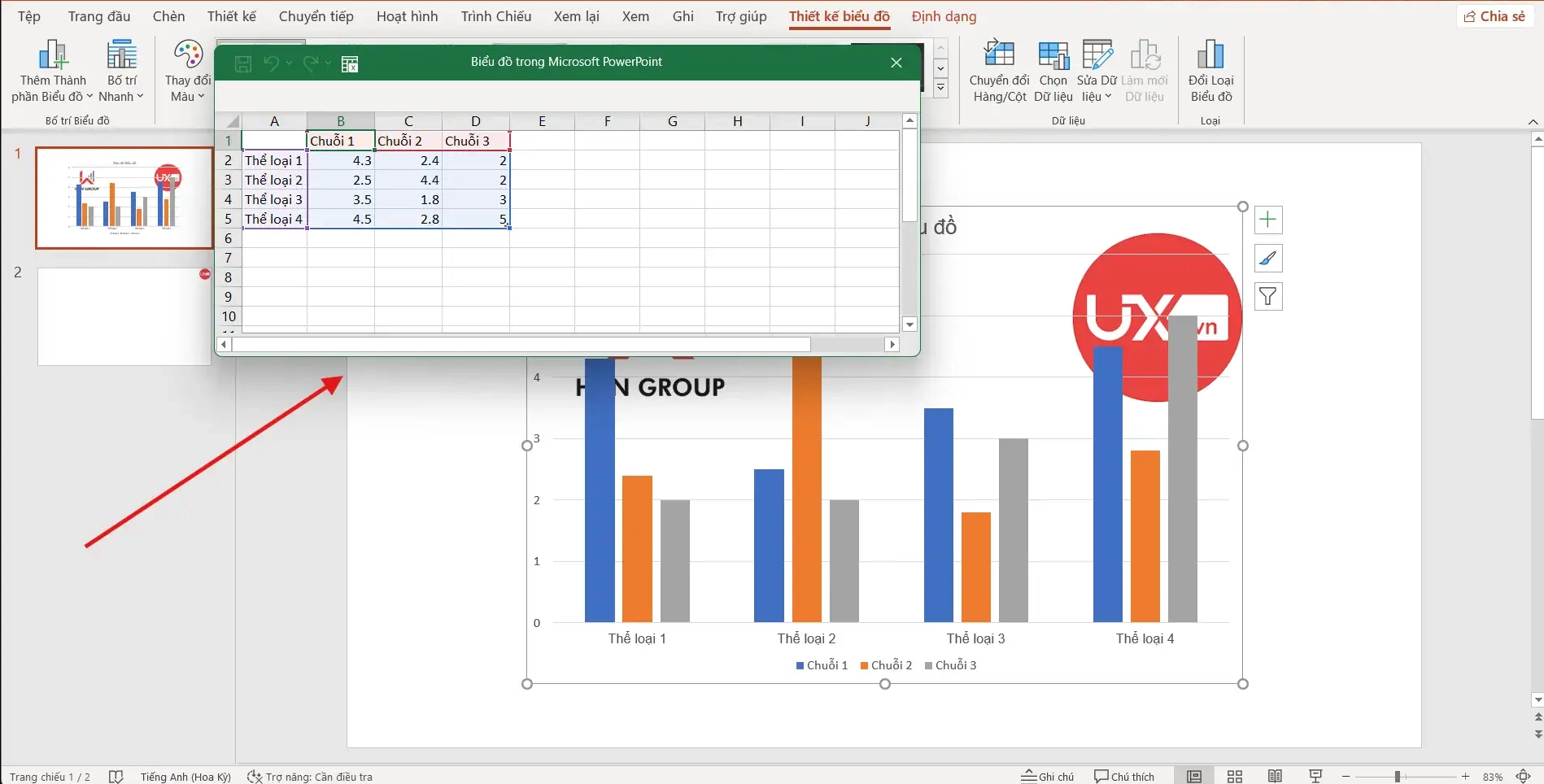
B. Cách Vẽ Biểu Đồ Cột Trong PowerPoint
Khi cần trình bày dữ liệu trong các bài thuyết trình, PowerPoint là lựa chọn hàng đầu.
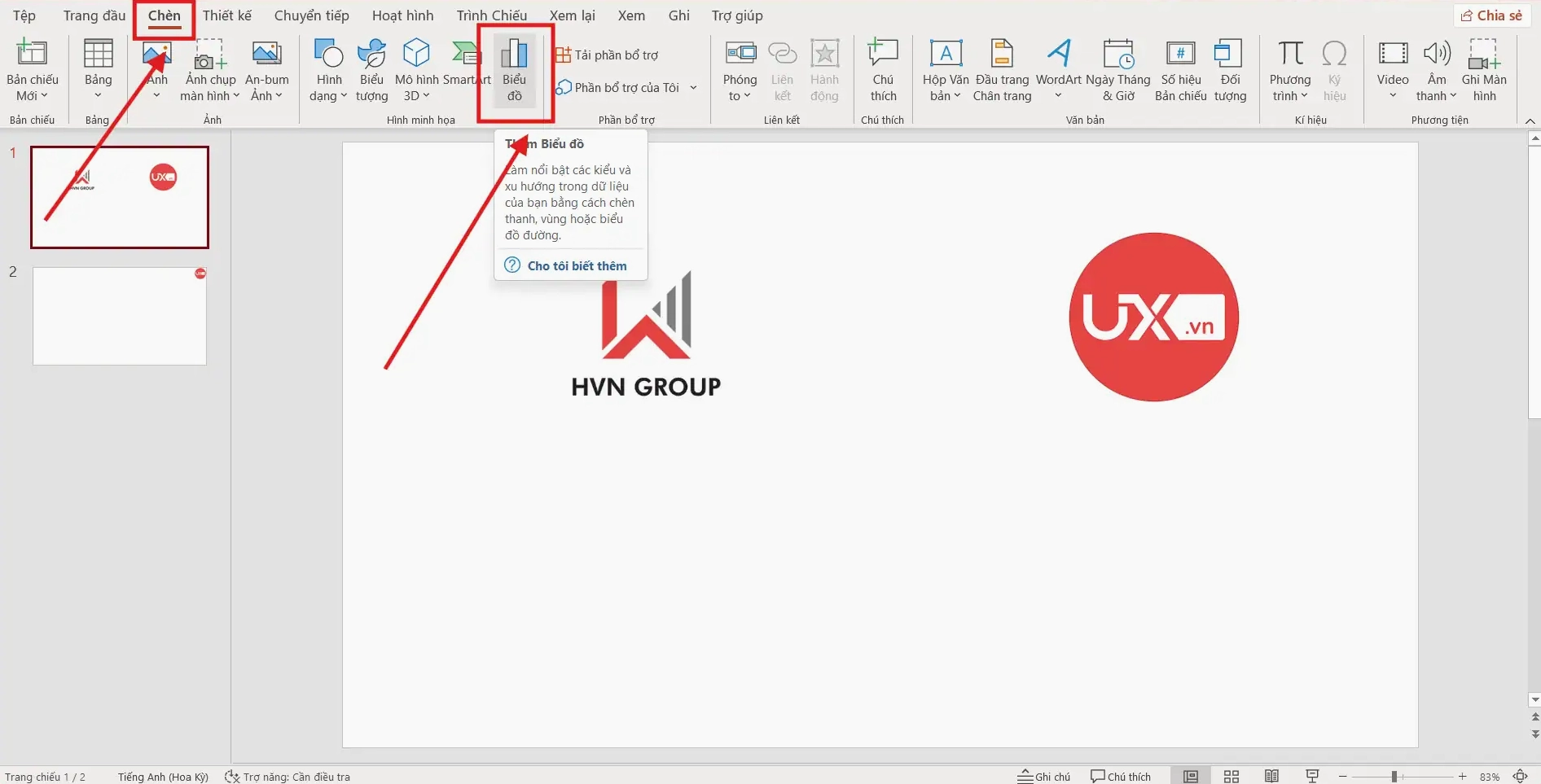
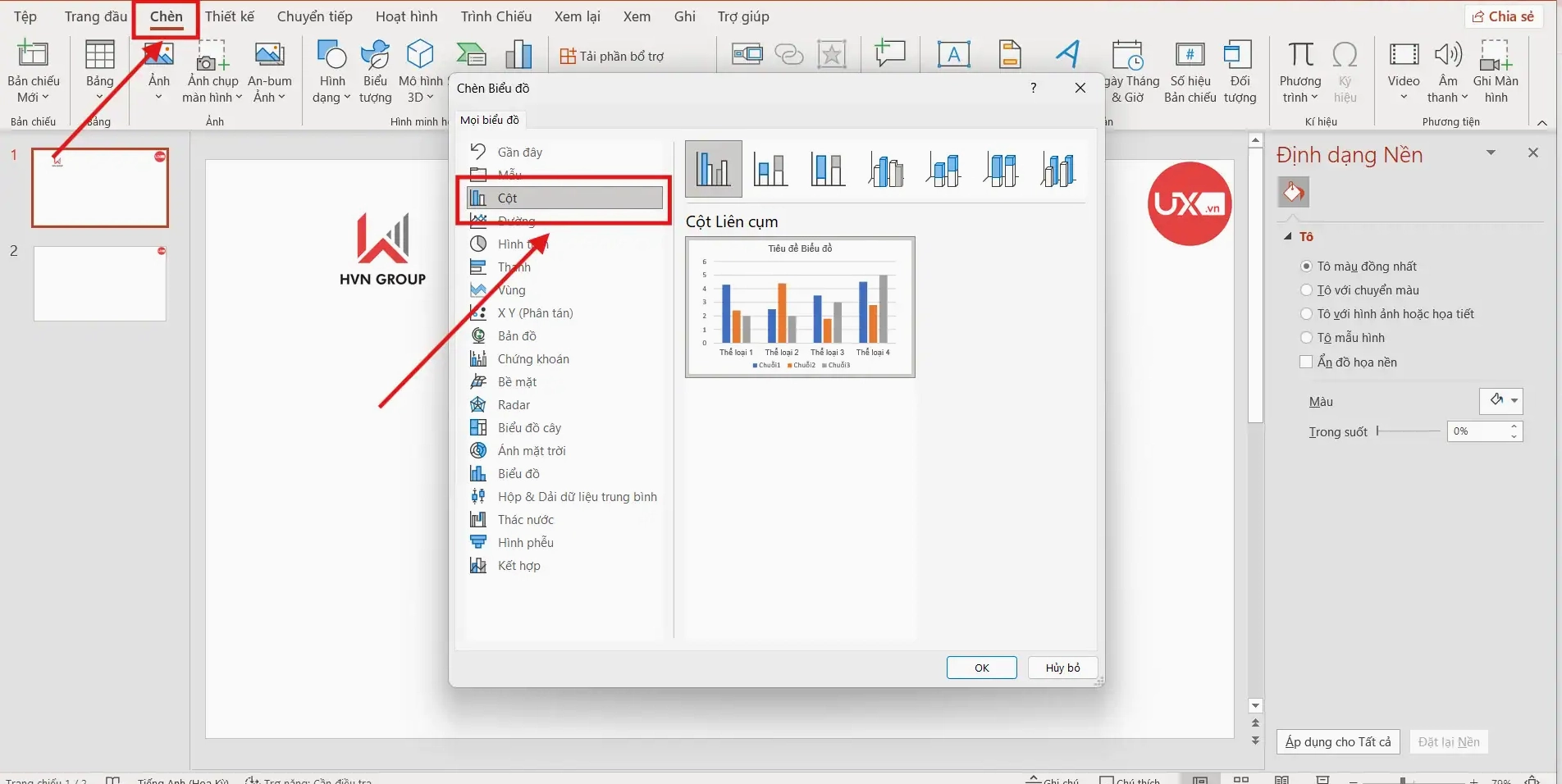
- Chèn Biểu Đồ: Trên slide PowerPoint, vào tab “Insert” (Chèn) > “Chart” (Biểu đồ).
- Chọn Loại Biểu Đồ: Trong hộp thoại “Insert Chart” (Chèn Biểu đồ), chọn “Column” (Cột) từ danh sách bên trái, sau đó chọn kiểu biểu đồ cột bạn mong muốn và nhấn “OK”.
- Nhập Dữ liệu: Một cửa sổ Excel nhỏ sẽ xuất hiện cùng với biểu đồ. Bạn nhập dữ liệu của mình vào cửa sổ Excel này. Khi bạn nhập dữ liệu, biểu đồ trên slide PowerPoint sẽ tự động cập nhật.
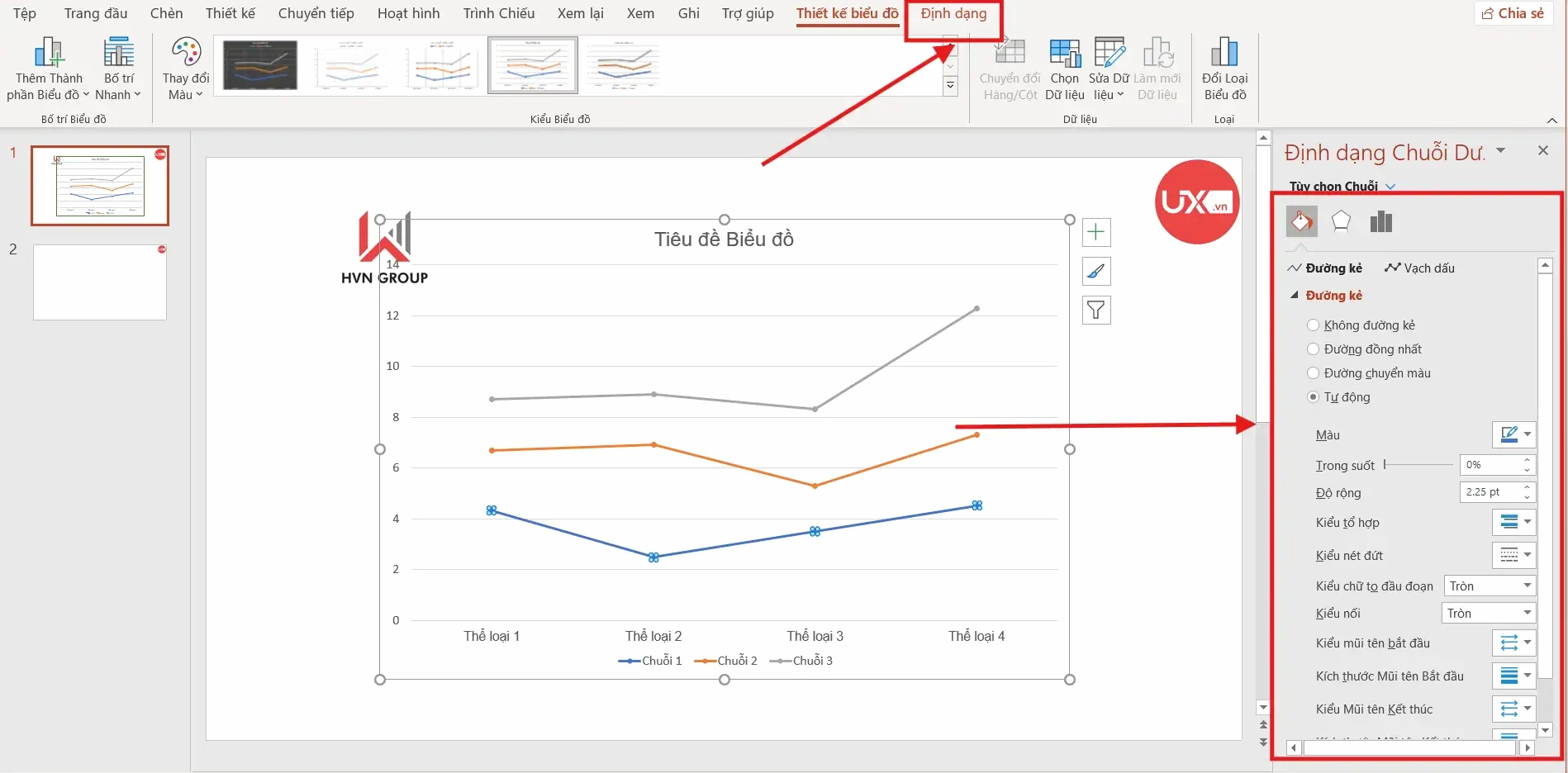
- Định dạng và Tùy chỉnh: Tương tự như Excel, bạn có thể nhấp vào các yếu tố của biểu đồ trên slide để định dạng chúng, thay đổi màu sắc, thêm nhãn, tiêu đề, chú giải, v.v.
C. Cách Vẽ Biểu Đồ Cột Trong Google Sheets
Google Sheets mang đến sự tiện lợi cho việc cộng tác và truy cập dữ liệu mọi lúc, mọi nơi.
- Nhập Dữ liệu: Mở một bảng tính mới trên Google Sheets và nhập dữ liệu của bạn.
- Chọn Dữ liệu: Bôi đen phạm vi dữ liệu bạn muốn chuyển thành biểu đồ.
- Chèn Biểu Đồ: Vào menu “Insert” (Chèn) > “Chart” (Biểu đồ).
- Cấu hình Biểu Đồ: Google Sheets sẽ tự động đề xuất một loại biểu đồ. Trong “Chart editor” (Trình chỉnh sửa biểu đồ) bên phải, bạn có thể chuyển sang “Chart type” (Loại biểu đồ) và chọn “Column chart” (Biểu đồ cột). Sau đó, bạn có thể tùy chỉnh các tùy chọn khác như tiêu đề, nhãn trục, màu sắc, v.v.
Các Yếu Tố Quan Trọng Cần Lưu Ý Khi Thiết Kế Biểu Đồ Cột
1. Chọn Đúng Loại Biểu Đồ
Việc lựa chọn biểu đồ phù hợp với loại dữ liệu và mục đích truyền đạt là bước đầu tiên quyết định sự thành công. Cách vẽ biểu đồ cột hiệu quả phụ thuộc rất nhiều vào việc bạn chọn đúng loại biểu đồ.
2. Đảm Bảo Tính Rõ Ràng và Dễ Đọc
- Tiêu đề rõ ràng: Tiêu đề phải ngắn gọn, mô tả chính xác nội dung biểu đồ.
- Nhãn trục đầy đủ: Đảm bảo nhãn trục hoành và trục tung cung cấp thông tin cần thiết.
- Đơn vị đo lường: Nếu có, hãy ghi rõ đơn vị đo lường trên trục tung.
- Màu sắc hợp lý: Sử dụng màu sắc có độ tương phản cao để dễ phân biệt, tránh sử dụng quá nhiều màu gây rối mắt.
3. Đơn Giản Hóa Dữ Liệu
Mục đích của biểu đồ là làm cho dữ liệu dễ hiểu hơn. Tránh đưa quá nhiều thông tin phức tạp vào một biểu đồ duy nhất. Nếu dữ liệu quá lớn, hãy cân nhắc chia thành nhiều biểu đồ nhỏ hơn.
4. Sử Dụng Chú Giải (Legend) Hiệu Quả
Khi biểu đồ có nhiều tập dữ liệu, chú giải là bắt buộc để người xem phân biệt được các cột thuộc về tập dữ liệu nào. Vị trí của chú giải cũng nên được đặt ở nơi dễ thấy.
5. Tránh Sai Lệch Dữ Liệu
Luôn đảm bảo rằng biểu đồ của bạn phản ánh chính xác dữ liệu gốc. Không bóp méo trục tung (ví dụ: bắt đầu trục Y từ một giá trị khác 0) nếu không có lý do chính đáng, vì điều này có thể gây hiểu lầm về sự khác biệt giữa các giá trị.
Các Lỗi Thường Gặp Khi Vẽ Biểu Đồ Cột và Cách Khắc Phục
Nắm vững cách vẽ biểu đồ cột không chỉ là biết các bước thao tác, mà còn là tránh những sai lầm phổ biến.
1. Trục Tung Không Bắt Đầu Từ 0
Vấn đề: Việc này có thể phóng đại sự khác biệt giữa các cột, khiến các thay đổi nhỏ trông có vẻ lớn hơn nhiều so với thực tế.
Khắc phục: Luôn bắt đầu trục tung từ 0, trừ khi có lý do rất rõ ràng để làm khác và bạn đã có chú thích đầy đủ.
2. Quá Nhiều Cột Hoặc Dữ Liệu
Vấn đề: Một biểu đồ quá tải thông tin sẽ trở nên khó đọc và khó hiểu.
Khắc phục: Chia dữ liệu thành nhiều biểu đồ nhỏ hơn, hoặc nhóm các danh mục tương tự lại với nhau. Cân nhắc sử dụng biểu đồ khác nếu dữ liệu quá phức tạp cho biểu đồ cột.
3. Nhãn Trục Bị Lỗi Thời Hoặc Thiếu Rõ Ràng
Vấn đề: Người xem không hiểu các cột đại diện cho điều gì.
Khắc phục: Đặt tên rõ ràng, súc tích cho cả trục hoành và trục tung. Sử dụng các đơn vị đo lường phù hợp.
4. Sử Dụng Màu Sắc Không Phù Hợp
Vấn đề: Màu sắc khó nhìn, trùng lặp, hoặc không nhất quán.
Khắc phục: Sử dụng bảng màu hài hòa, có độ tương phản. Áp dụng màu sắc nhất quán cho các tập dữ liệu tương tự trong nhiều biểu đồ.
5. Thiếu Tiêu Đề và Chú Giải
Vấn đề: Người xem không biết biểu đồ đang nói về cái gì và các yếu tố trong đó có ý nghĩa gì.
Khắc phục: Luôn thêm tiêu đề đầy đủ và chú giải rõ ràng.

Tối Ưu Hóa Biểu Đồ Cột Với Dữ Liệu Lớn
Đối với các tập dữ liệu lớn, việc hiển thị tất cả thông tin có thể trở nên cồng kềnh. Dưới đây là một số mẹo để tối ưu hóa cách vẽ biểu đồ cột:
- Sử dụng biểu đồ cột kép hoặc chồng: Để so sánh nhiều biến số hoặc tỷ lệ đóng góp trong cùng một danh mục.
- Phân nhóm dữ liệu: Thay vì hiển thị từng mục nhỏ lẻ, hãy nhóm chúng thành các danh mục lớn hơn.
- Sử dụng trục phụ (Secondary Axis): Khi hai tập dữ liệu có phạm vi giá trị quá khác biệt, sử dụng trục phụ cho tập dữ liệu có giá trị nhỏ hơn có thể giúp biểu đồ cân đối hơn.
- Biểu đồ đường kết hợp với biểu đồ cột: Đôi khi, kết hợp biểu đồ đường (hiển thị xu hướng) với biểu đồ cột (hiển thị giá trị cụ thể) trên cùng một đồ thị có thể mang lại cái nhìn toàn diện hơn.
Kết Luận
Hiểu rõ cách vẽ biểu đồ cột là một kỹ năng quan trọng giúp bạn biến dữ liệu thô thành những thông tin trực quan, dễ hiểu và có sức thuyết phục. Bằng cách áp dụng các bước và nguyên tắc đã trình bày, bạn có thể tạo ra những biểu đồ cột chuyên nghiệp, góp phần nâng cao hiệu quả truyền thông và hỗ trợ ra quyết định.
Hãy thực hành thường xuyên và khám phá các tùy chọn định dạng khác nhau để làm cho biểu đồ của bạn trở nên độc đáo và ấn tượng.