


Chinh Phục Mọi Dữ Liệu: Hướng Dẫn Chi Tiết Cách Vẽ Biểu Đồ Chuyên Nghiệp
Trong kỷ nguyên số hóa, khả năng trình bày dữ liệu một cách trực quan và dễ hiểu là một kỹ năng vô cùng quan trọng. Biểu đồ đóng vai trò là cầu nối, giúp biến những con số khô khan thành những hình ảnh sinh động, dễ dàng truyền tải thông điệp và hỗ trợ việc ra quyết định. Bài viết này sẽ đi sâu vào cách vẽ biểu đồ, từ những nguyên tắc cơ bản đến các kỹ thuật nâng cao, giúp bạn làm chủ công cụ này một cách hiệu quả.
I. Hiểu Rõ Các Loại Biểu Đồ Phổ Biến và Khi Nào Nên Sử Dụng
Trước khi bắt tay vào vẽ, việc lựa chọn đúng loại biểu đồ cho dữ liệu của bạn là yếu tố then chốt. Mỗi loại biểu đồ có ưu điểm riêng và phù hợp với từng mục đích khác nhau.
1. Biểu đồ tròn (Pie Chart)
Biểu đồ tròn là lựa chọn tuyệt vời để thể hiện tỷ lệ phần trăm của các thành phần trong một tổng thể duy nhất. Nó thường được sử dụng khi bạn muốn minh họa cơ cấu thành phần của một đối tượng địa lý hoặc dữ liệu trong một khoảng thời gian ngắn (1-3 năm).
Lưu ý quan trọng: Biểu đồ tròn chỉ nên sử dụng khi các giá trị thành phần cộng lại bằng 100%. Nếu dữ liệu gốc là số tuyệt đối, bạn cần chuyển đổi chúng sang dạng phần trăm trước khi vẽ.
Ví dụ: Biểu đồ thể hiện cơ cấu đóng góp của các ngành vào GDP quốc gia, hoặc tỷ lệ chi tiêu theo danh mục của một hộ gia đình.
2. Biểu đồ cột (Column Chart)
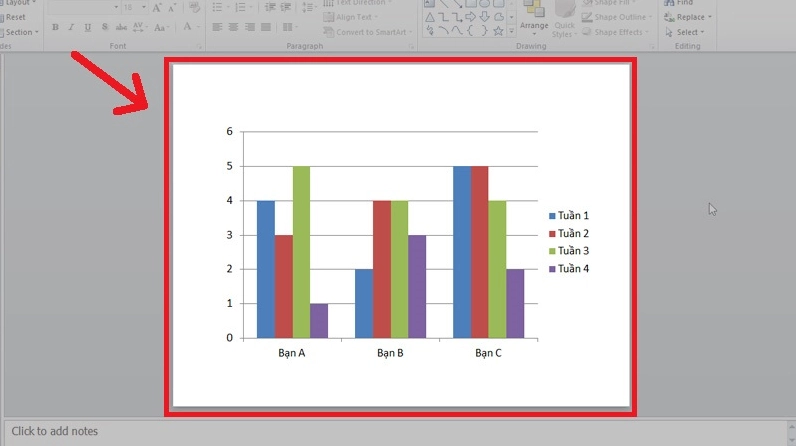
Biểu đồ cột rất hiệu quả trong việc so sánh các giá trị khác nhau giữa các danh mục hoặc qua các khoảng thời gian. Nó giúp người xem dễ dàng nhận biết sự tăng trưởng, suy giảm hoặc sự khác biệt giữa các điểm dữ liệu.
Ví dụ: So sánh doanh thu bán hàng của các sản phẩm khác nhau trong một quý, hoặc theo dõi sự thay đổi dân số qua các năm.
3. Biểu đồ đường (Line Chart)
Biểu đồ đường lý tưởng để thể hiện xu hướng của dữ liệu theo thời gian. Nó cho phép theo dõi sự thay đổi liên tục và phát hiện các mẫu hình, đỉnh, đáy trong dữ liệu.
Ví dụ: Biểu đồ giá cổ phiếu biến động theo ngày, hoặc sự gia tăng nhiệt độ trung bình hàng tháng.

4. Biểu đồ kết hợp (Combination Chart)
Đôi khi, một biểu đồ duy nhất là chưa đủ để truyền tải hết thông tin. Biểu đồ kết hợp cho phép bạn ghép nối hai hoặc nhiều loại biểu đồ (ví dụ: cột và đường) trên cùng một đồ thị, thường là khi so sánh các đại lượng có đơn vị đo khác nhau.
Lưu ý khi vẽ biểu đồ kết hợp:
- Nếu kết hợp biểu đồ cột và đường, cần sử dụng hệ trục tọa độ có hai trục tung với đơn vị khác nhau.
- Chú giải cần thể hiện rõ ràng các đối tượng địa lý và đại lượng đã được biểu diễn.
II. Hướng Dẫn Chi Tiết Cách Vẽ Biểu Đồ Trong Excel
Microsoft Excel là một trong những công cụ mạnh mẽ và phổ biến nhất để tạo biểu đồ. Dưới đây là quy trình từng bước để bạn có thể thực hiện cách vẽ biểu đồ một cách dễ dàng.
1. Chuẩn Bị Dữ Liệu
Dữ liệu là nền tảng của mọi biểu đồ. Hãy đảm bảo dữ liệu của bạn được sắp xếp gọn gàng, rõ ràng và chính xác.
- Tổ chức dữ liệu: Mỗi cột hoặc hàng nên đại diện cho một loại dữ liệu hoặc một danh mục. Tiêu đề cột/hàng phải rõ ràng.
- Kiểm tra tính nhất quán: Đảm bảo định dạng dữ liệu (số, văn bản, ngày tháng) đồng nhất.
- Xử lý dữ liệu (nếu cần): Đối với biểu đồ tròn, bạn cần tính toán tỷ lệ phần trăm. Excel có các hàm tính toán sẵn để hỗ trợ việc này.

2. Các Bước Tiến Hành Vẽ Biểu Đồ Cơ Bản
Giả sử chúng ta đang muốn vẽ một biểu đồ cột đơn giản trong Excel:
- Chọn dữ liệu: Bôi đen phạm vi dữ liệu bạn muốn vẽ biểu đồ, bao gồm cả tiêu đề nếu có.
- Chọn loại biểu đồ:
- Vào tab Insert (Chèn).
- Trong nhóm Charts (Biểu đồ), chọn loại biểu đồ bạn muốn. Ví dụ: chọn Column (Cột) và sau đó chọn kiểu cột 2D hoặc 3D.
- Tùy chỉnh biểu đồ: Sau khi biểu đồ được tạo, bạn có thể tùy chỉnh nhiều yếu tố:
- Tiêu đề biểu đồ: Nhấp đúp vào tiêu đề hiện có để chỉnh sửa cho phù hợp.
- Nhãn trục: Đảm bảo nhãn trục X (danh mục) và trục Y (giá trị) rõ ràng. Bạn có thể thêm nhãn trục bằng cách vào tab Chart Design (Thiết kế Biểu đồ) > Add Chart Element (Thêm Thành phần Biểu đồ) > Axis Titles (Tiêu đề Trục).
- Bảng chú giải: Nếu biểu đồ có nhiều chuỗi dữ liệu, bảng chú giải sẽ giúp phân biệt chúng.
- Nhãn dữ liệu: Hiển thị giá trị cụ thể trên từng cột, thanh hoặc điểm dữ liệu.
3. Kỹ Thuật Nâng Cao Khi Vẽ Biểu Đồ
Để biểu đồ của bạn trở nên chuyên nghiệp và thu hút hơn, hãy khám phá các kỹ thuật nâng cao sau:
3.1. Cách Vẽ Biểu Đồ Tròn 3D
Biểu đồ tròn 3D tạo cảm giác chiều sâu và ấn tượng thị giác. Để thực hiện:
- Chọn dữ liệu và tạo biểu đồ tròn như bình thường.
- Nhấp chuột phải vào biểu đồ, chọn Format Data Series (Định dạng Chuỗi Dữ liệu).
- Trong menu Format Data Series, chọn tab Effects (Hiệu ứng) và áp dụng định dạng 3D.
3.2. Điều Chỉnh Màu Sắc Của Biểu Đồ Tròn
Màu sắc có tác động lớn đến khả năng diễn giải biểu đồ. Bạn có thể tùy chỉnh màu sắc cho từng phần hoặc toàn bộ biểu đồ.
- Nhấp đúp vào một phần tử của biểu đồ (ví dụ: một lát cắt của biểu đồ tròn) để chọn riêng phần tử đó.
- Trong menu Format Data Point (Định dạng Điểm Dữ liệu) hoặc Format Data Series, chọn Fill & Line (Tô màu & Đường kẻ).
- Chọn màu sắc mong muốn hoặc áp dụng các tùy chọn tô màu khác.
3.3. Cách Vẽ Biểu Đồ Hình Tròn Dạng Doughnut
Biểu đồ Doughnut (hình xuyến) tương tự biểu đồ tròn nhưng có một lỗ trống ở giữa, cho phép bạn thêm thông tin bổ sung hoặc tạo điểm nhấn.
- Chọn dữ liệu và vào Insert > Charts.
- Chọn biểu đồ Pie (Tròn), sau đó chọn Doughnut (Hình xuyến).
- Bạn có thể điều chỉnh kích thước lỗ trống bằng cách vào Format Data Series và điều chỉnh giá trị Doughnut Hole Size (Kích thước Lỗ Xuyến).
3.4. Thêm Nhãn Cho Biểu Đồ Tròn
Nhãn dữ liệu giúp người xem hiểu rõ giá trị của từng phần. Để thêm nhãn:
- Chọn biểu đồ tròn.
- Vào tab Chart Design > Add Chart Element > Data Labels (Nhãn Dữ liệu).
- Chọn vị trí hiển thị nhãn (ví dụ: Outside End – Cuối cùng, Center – Giữa).
3.5. Vẽ Biểu Đồ Tròn Với Hiển Thị %
Để hiển thị phần trăm trực tiếp trên biểu đồ:
- Thực hiện thêm nhãn dữ liệu như trên.
- Nhấp chuột phải vào nhãn dữ liệu, chọn Format Data Labels (Định dạng Nhãn Dữ liệu).
- Trong phần Label Options (Tùy chọn Nhãn), tích chọn ô Percentage (Phần trăm). Bạn cũng có thể bỏ chọn Value (Giá trị) nếu không muốn hiển thị cả hai.
3.6. Cách Phân Tách Các Phần Của Biểu Đồ Tròn
Phân tách một hoặc nhiều phần của biểu đồ tròn giúp làm nổi bật một thành phần quan trọng.
- Nhấp đúp vào phần tử bạn muốn tách ra để chọn riêng phần tử đó.
- Kéo phần tử đó ra xa tâm của biểu đồ.

3.7. Cách Vẽ Biểu Đồ Tròn Với Dữ Liệu Đã Được Sắp Xếp
Việc sắp xếp dữ liệu (ví dụ: theo thứ tự giảm dần) trước khi vẽ biểu đồ tròn có thể giúp các lát cắt hiển thị theo một trật tự logic.
- Sắp xếp lại các hàng dữ liệu trong bảng tính theo thứ tự mong muốn.
- Vẽ biểu đồ như bình thường.
3.8. Cách Xoay Biểu Đồ Tròn 3D
Bạn có thể thay đổi góc nhìn của biểu đồ tròn 3D để có góc nhìn tốt nhất.
- Nhấp chuột phải vào biểu đồ tròn 3D, chọn 3-D Rotation (Xoay 3D).
- Sử dụng các thanh trượt X Rotation (Xoay Trục X) và Y Rotation (Xoay Trục Y) để điều chỉnh góc nhìn.

III. Một Số Lưu Ý Khi Vẽ Biểu Đồ
Để đảm bảo biểu đồ của bạn đạt hiệu quả tối đa, hãy ghi nhớ những điểm sau:
- Đơn giản hóa: Tránh làm biểu đồ quá phức tạp với quá nhiều thông tin hoặc hiệu ứng không cần thiết.
- Tính chính xác: Luôn kiểm tra lại dữ liệu và cách biểu đồ thể hiện chúng.
- Mục đích rõ ràng: Xác định rõ thông điệp bạn muốn truyền tải qua biểu đồ.
- Đối tượng xem: Lựa chọn ngôn ngữ và mức độ chi tiết phù hợp với đối tượng mà bạn trình bày.
- Thử nghiệm: Đừng ngại thử nghiệm các loại biểu đồ và tùy chỉnh khác nhau để tìm ra phương án tốt nhất.


Kết Luận
Việc nắm vững cách vẽ biểu đồ không chỉ giúp bạn trình bày dữ liệu một cách chuyên nghiệp mà còn nâng cao khả năng phân tích và truyền đạt thông tin của bản thân. Bằng cách áp dụng các kỹ thuật đã trình bày, bạn có thể tự tin tạo ra những biểu đồ ấn tượng, dễ hiểu và phục vụ hiệu quả cho công việc, học tập của mình.