
Tại Sao Nên Sử Dụng Biểu Đồ Tròn Trong Excel?
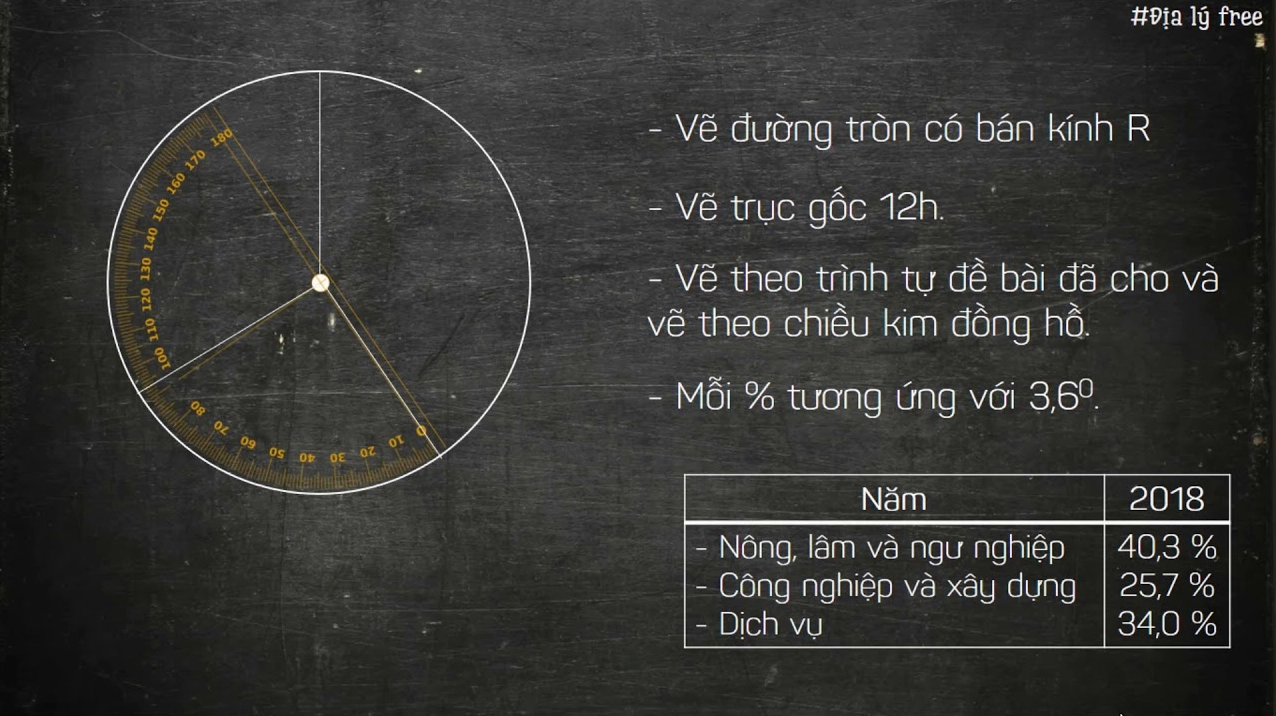
Biểu đồ tròn là một công cụ trực quan mạnh mẽ, giúp bạn nhanh chóng nắm bắt tỷ lệ đóng góp của từng phần vào tổng thể. Trong môi trường làm việc với dữ liệu, đặc biệt là các báo cáo tài chính, phân tích thị phần, hoặc khảo sát ý kiến, biểu đồ tròn phát huy tối đa hiệu quả khi thể hiện mối quan hệ phần trăm. Excel, với tính năng biểu đồ phong phú, cung cấp cho người dùng khả năng tạo ra những biểu đồ tròn chuyên nghiệp, dễ hiểu chỉ trong vài bước thao tác đơn giản.
Điều Kiện Lý Tưởng Để Vẽ Biểu Đồ Tròn Trong Excel
Để biểu đồ tròn hiển thị chính xác và hiệu quả nhất, bạn cần lưu ý một số điều kiện sau đây về dữ liệu:
- Một chuỗi dữ liệu duy nhất: Biểu đồ tròn phù hợp nhất khi biểu diễn một tập hợp các giá trị cùng loại và có mối quan hệ với nhau như một phần của tổng thể. Nếu có nhiều chuỗi dữ liệu, hãy cân nhắc sử dụng các loại biểu đồ khác như biểu đồ cột hoặc biểu đồ hình vành khuyên (Doughnut).
- Không có giá trị âm: Biểu đồ tròn không thể hiển thị các giá trị âm một cách hợp lý vì nó đại diện cho tỷ lệ phần trăm của một tổng thể không âm.
- Không có giá trị bằng không hoặc rỗng: Các giá trị bằng không hoặc các ô trống trong dữ liệu sẽ không được hiển thị trên biểu đồ tròn. Điều này có thể gây hiểu lầm nếu bạn không xử lý chúng trước khi tạo biểu đồ.
- Giới hạn số lượng thể loại: Để đảm bảo tính rõ ràng và dễ đọc, biểu đồ tròn chỉ nên có tối đa bảy thể loại. Khi số lượng thể loại vượt quá con số này, biểu đồ trở nên rối mắt và khó phân biệt các phần. Trong trường hợp có nhiều hơn bảy thể loại, bạn nên nhóm các thể loại nhỏ lại thành một mục ‘Khác’ để đơn giản hóa biểu đồ.
Hướng Dẫn Chi Tiết Cách Vẽ Biểu Đồ Tròn Trong Excel
Quy trình tạo biểu đồ tròn trong Excel rất đơn giản và trực quan. Dưới đây là các bước chi tiết:
Bước 1: Chuẩn Bị Dữ Liệu
Trước tiên, hãy mở tệp Excel chứa dữ liệu bạn muốn trực quan hóa. Đảm bảo rằng dữ liệu của bạn được sắp xếp hợp lý, thường là theo dạng bảng với các cột hoặc hàng. Điều quan trọng là vùng dữ liệu bạn chọn để tạo biểu đồ cần bao gồm cả tiêu đề (header) của các cột hoặc hàng. Tiêu đề này sẽ được Excel sử dụng để chú thích các phần của biểu đồ, giúp người xem dễ dàng nhận biết ý nghĩa của từng lát cắt.
Ví dụ, nếu bạn có dữ liệu về thị phần của các sản phẩm, bạn sẽ có một cột tên sản phẩm và một cột tương ứng với thị phần của sản phẩm đó. Hãy chọn cả hai cột này.
Bước 2: Lựa Chọn Loại Biểu Đồ
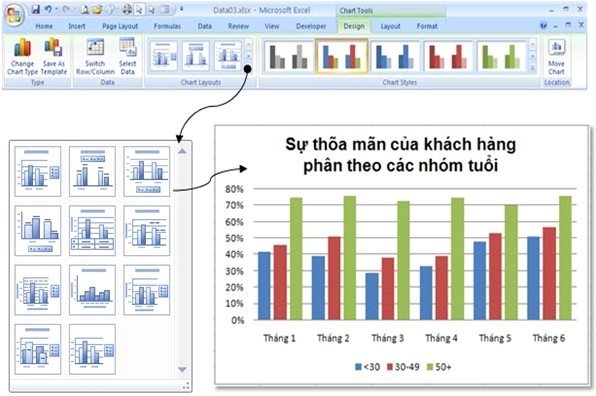
Sau khi đã chọn vùng dữ liệu, bạn cần truy cập vào thẻ Insert trên thanh công cụ của Excel. Tại đây, bạn sẽ tìm thấy nhóm các tùy chọn biểu đồ. Hãy tìm đến mục Charts và chọn biểu tượng dành cho biểu đồ tròn và biểu đồ hình vành khuyên (thường có biểu tượng hình tròn bị chia cắt hoặc nhiều vòng tròn lồng nhau). Khi nhấp vào đó, một menu thả xuống sẽ hiện ra với các kiểu biểu đồ khác nhau:
- 2-D Pie: Đây là kiểu biểu đồ tròn hai chiều cơ bản nhất, rất phổ biến và dễ đọc.
- 3-D Pie: Biểu đồ tròn ba chiều tạo cảm giác chiều sâu, có thể làm cho biểu đồ trông hấp dẫn hơn nhưng đôi khi làm giảm khả năng đọc nếu không được sử dụng cẩn thận.
- Doughnut: Biểu đồ hình vành khuyên có một lỗ trống ở giữa, cho phép hiển thị nhiều chuỗi dữ liệu cùng lúc (mỗi vòng tròn là một chuỗi dữ liệu). Tuy nhiên, cho mục đích biểu đồ tròn đơn giản, bạn nên tập trung vào 2-D Pie hoặc 3-D Pie.
Đối với hầu hết các trường hợp, 2-D Pie là lựa chọn tối ưu vì nó rõ ràng, dễ hiểu và chuyên nghiệp.
Bước 3: Tùy Chỉnh Biểu Đồ
Sau khi chọn kiểu biểu đồ, Excel sẽ tự động tạo biểu đồ tròn dựa trên dữ liệu đã chọn và hiển thị nó trên trang tính của bạn. Bây giờ là lúc bạn tùy chỉnh để biểu đồ trở nên chuyên nghiệp và cung cấp thông tin đầy đủ nhất:
3.1. Thêm Tiêu Đề Biểu Đồ
Một biểu đồ không có tiêu đề sẽ rất khó hiểu. Nhấp vào phần tiêu đề mặc định của biểu đồ và nhập một tiêu đề mô tả chính xác nội dung biểu đồ của bạn. Ví dụ: “Tỷ lệ thị phần sản phẩm ABC năm 2026”, “Phân bổ chi phí marketing quý 4”.
3.2. Hiển Thị Nhãn Dữ Liệu (Data Labels)
Nhãn dữ liệu là thông tin quan trọng giúp người xem hiểu được giá trị hoặc tỷ lệ phần trăm của từng lát cắt. Để thêm nhãn dữ liệu:
- Nhấp vào biểu đồ để chọn nó.
- Nhấp vào dấu cộng (+) xuất hiện ở góc trên bên phải của biểu đồ (Chart Elements).
- Chọn Data Labels.
- Bạn có thể tùy chỉnh vị trí hiển thị nhãn dữ liệu (ví dụ: Center, Inside End, Outside End) và định dạng dữ liệu hiển thị (ví dụ: chỉ hiển thị giá trị, chỉ hiển thị phần trăm, hiển thị cả hai). Để biểu đồ tròn hiệu quả, việc hiển thị phần trăm là rất quan trọng.
3.3. Tùy Chỉnh Màu Sắc và Định Dạng
Excel cung cấp nhiều bảng màu và kiểu biểu đồ sẵn có để bạn lựa chọn. Bạn có thể:
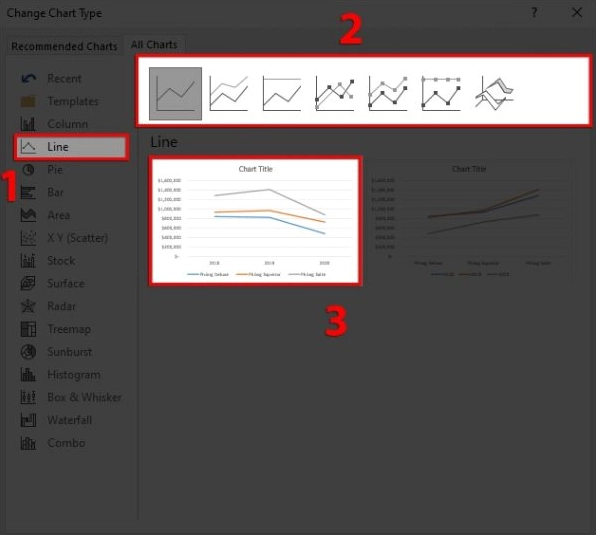
- Thay đổi kiểu biểu đồ: Trong thẻ Chart Design (hoặc Design tùy phiên bản Excel), bạn có thể chọn các kiểu biểu đồ được thiết kế sẵn với màu sắc và bố cục khác nhau.
- Thay đổi màu sắc từng phần: Nhấp đúp vào một lát cắt cụ thể của biểu đồ tròn, sau đó vào thẻ Format và chọn màu sắc mong muốn cho phần đó. Điều này hữu ích khi bạn muốn làm nổi bật một phần dữ liệu quan trọng.
- Tách các lát cắt (Explode Slice): Đôi khi, việc tách một lát cắt ra khỏi phần còn lại của biểu đồ giúp thu hút sự chú ý vào phần đó. Để làm điều này, chỉ cần nhấp và kéo lát cắt ra xa tâm biểu đồ.
3.4. Tối Ưu Hóa Tỷ Lệ Phân Trăm
Khi hiển thị nhãn dữ liệu dưới dạng phần trăm, hãy đảm bảo rằng chúng cộng lại gần bằng 100%. Nếu có sai lệch nhỏ, đó là do làm tròn của Excel hoặc do bạn đã bỏ qua các giá trị bằng 0 hoặc rỗng.
Bước 4: Kiểm Tra Lại và Hoàn Thiện
Sau khi đã hoàn tất các bước tùy chỉnh, hãy dành thời gian xem xét lại biểu đồ của bạn. Đảm bảo rằng:
- Tiêu đề rõ ràng và dễ hiểu.
- Nhãn dữ liệu hiển thị đầy đủ thông tin cần thiết (phần trăm, giá trị nếu cần).
- Màu sắc hài hòa, dễ phân biệt các phần.
- Không có phần nào của biểu đồ bị che khuất hoặc khó nhìn.
Lỗi Thường Gặp Khi Vẽ Biểu Đồ Tròn Trong Excel Và Cách Khắc Phục
Mặc dù quy trình khá đơn giản, người dùng đôi khi vẫn gặp phải một số lỗi phổ biến:
- Biểu đồ không hiển thị đúng dữ liệu: Nguyên nhân có thể do bạn chọn sai vùng dữ liệu, bao gồm cả các ô không liên quan hoặc thiếu tiêu đề. Hãy kiểm tra lại vùng chọn dữ liệu ở Bước 1.
- Quá nhiều lát cắt: Như đã đề cập, biểu đồ tròn chỉ nên có tối đa 7 lát cắt. Nếu dữ liệu của bạn có nhiều hơn, hãy nhóm các mục nhỏ lại thành một hạng mục ‘Khác’ trước khi tạo biểu đồ.
- Nhãn dữ liệu chồng chéo: Nếu các nhãn dữ liệu bị chồng lên nhau, hãy thử thay đổi vị trí hiển thị của nhãn trong phần Data Labels hoặc giảm kích thước phông chữ của nhãn.
- Giá trị âm hoặc bằng 0 xuất hiện trên biểu đồ: Excel sẽ không hiển thị các giá trị này. Bạn cần xử lý chúng bằng cách loại bỏ, thay thế bằng giá trị khác, hoặc nhóm chúng lại trước khi tạo biểu đồ.
Tối Ưu Hóa Biểu Đồ Tròn Với Các Tùy Chọn Nâng Cao
Excel còn cung cấp nhiều tùy chọn nâng cao để làm cho biểu đồ tròn của bạn thêm phần ấn tượng và cung cấp nhiều thông tin hơn:
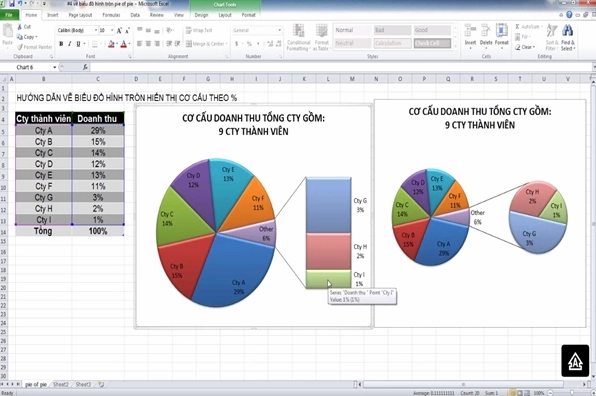
- Biểu đồ con (Pie of Pie hoặc Bar of Pie): Nếu biểu đồ tròn gốc của bạn có quá nhiều lát cắt nhỏ, bạn có thể sử dụng tính năng ‘Pie of Pie’ hoặc ‘Bar of Pie’ để tách một vài lát cắt nhỏ ra khỏi biểu đồ chính và hiển thị chúng dưới dạng một biểu đồ tròn nhỏ hơn hoặc biểu đồ cột riêng biệt. Điều này giúp làm rõ các phần nhỏ mà vẫn giữ được tính tổng thể.
- Định dạng trục: Mặc dù biểu đồ tròn không có trục theo nghĩa truyền thống như biểu đồ cột hay đường, bạn vẫn có thể tùy chỉnh các yếu tố như viền, bóng đổ để tăng tính thẩm mỹ.
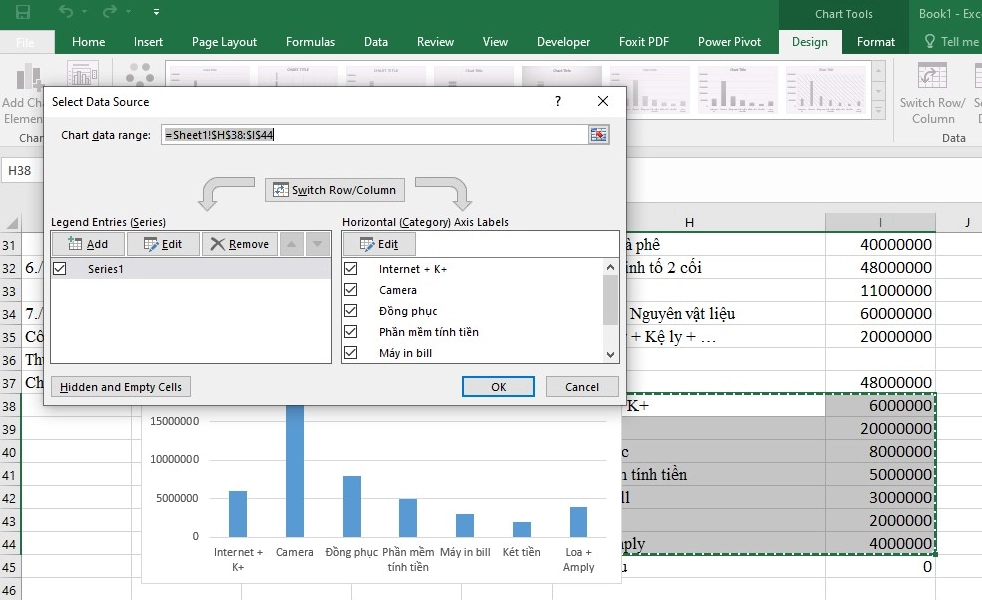
- Thay đổi nguồn dữ liệu: Nếu dữ liệu nguồn của bạn thay đổi, biểu đồ tròn sẽ tự động cập nhật. Bạn có thể thay đổi nguồn dữ liệu bằng cách nhấp chuột phải vào biểu đồ, chọn ‘Select Data’, và điều chỉnh phạm vi dữ liệu.
Khi Nào Nên Tránh Sử Dụng Biểu Đồ Tròn?
Mặc dù hữu ích, biểu đồ tròn không phải là lựa chọn tốt nhất cho mọi tình huống. Hãy cân nhắc tránh sử dụng biểu đồ tròn khi:
- So sánh nhiều tập dữ liệu: Nếu bạn cần so sánh các tập dữ liệu khác nhau, biểu đồ cột hoặc biểu đồ đường sẽ hiệu quả hơn.
- Dữ liệu có nhiều khoảng biến động: Biểu đồ tròn khó thể hiện sự thay đổi theo thời gian hoặc các xu hướng phức tạp.
- Số lượng thể loại quá lớn: Như đã nhấn mạnh, biểu đồ tròn trở nên khó đọc khi có quá nhiều lát cắt.

Năm 2026, việc nắm vững các kỹ năng phân tích dữ liệu trên Excel, bao gồm cả cách vẽ biểu đồ tròn trong Excel, là vô cùng quan trọng. Bằng cách thực hiện theo các bước hướng dẫn trên, bạn có thể tạo ra những biểu đồ tròn trực quan, chuyên nghiệp, giúp truyền tải thông điệp dữ liệu một cách hiệu quả nhất.