

Nâng Tầm Phân Tích Dữ Liệu Với Cách Vẽ Đồ Thị Bằng Excel
Trong kỷ nguyên số hóa, khả năng trình bày dữ liệu một cách trực quan và dễ hiểu là yếu tố then chốt để đưa ra quyết định chính xác. Microsoft Excel, với sức mạnh vượt trội trong xử lý bảng tính, cung cấp cho người dùng những công cụ mạnh mẽ để biến những con số khô khan thành các loại đồ thị bằng Excel sinh động và ý nghĩa. Bài viết này sẽ cung cấp một hướng dẫn chi tiết và chuyên sâu về cách vẽ đồ thị bằng Excel, giúp bạn làm chủ mọi loại biểu đồ, từ cơ bản đến nâng cao.
Tại Sao Nên Sử Dụng Excel Để Vẽ Đồ Thị?
Excel không chỉ là một công cụ nhập liệu mà còn là một hệ thống phân tích và trực quan hóa dữ liệu mạnh mẽ. Việc vẽ đồ thị bằng Excel mang lại nhiều lợi ích vượt trội:
- Trực quan hóa dữ liệu: Biểu đồ giúp người xem nhanh chóng nắm bắt xu hướng, mối quan hệ và các điểm bất thường trong dữ liệu mà việc đọc bảng số khó có thể nhận ra.
- Phân tích hiệu quả: Các loại biểu đồ khác nhau cho phép bạn khám phá dữ liệu dưới nhiều góc độ, hỗ trợ việc phân tích và đưa ra những hiểu biết sâu sắc.
- Tạo báo cáo chuyên nghiệp: Biểu đồ Excel giúp báo cáo của bạn trở nên chuyên nghiệp, hấp dẫn và dễ thuyết phục hơn.
- Tiết kiệm thời gian: So với việc vẽ thủ công, Excel tự động hóa phần lớn quy trình, tiết kiệm đáng kể thời gian và công sức.
- Đa dạng loại biểu đồ: Excel hỗ trợ một loạt các loại biểu đồ, từ biểu đồ cột, đường, tròn, miền, đến biểu đồ phân tán, hình nến, và nhiều hơn nữa, phù hợp với mọi loại dữ liệu và mục đích trình bày.
Các Bước Cơ Bản Thực Hiện Cách Vẽ Đồ Thị Bằng Excel
Quy trình vẽ đồ thị bằng Excel nhìn chung khá đơn giản và có thể áp dụng cho hầu hết các loại biểu đồ. Dưới đây là các bước cốt lõi:
Bước 1: Chuẩn Bị Dữ Liệu
Đây là bước quan trọng nhất. Dữ liệu của bạn cần được sắp xếp một cách khoa học và rõ ràng trong bảng tính Excel. Thông thường, dữ liệu sẽ bao gồm các cột hoặc hàng đại diện cho các danh mục (trục hoành) và các giá trị tương ứng (trục tung). Đảm bảo rằng bạn có tiêu đề rõ ràng cho mỗi cột/hàng.
Bước 2: Lựa Chọn Vùng Dữ Liệu
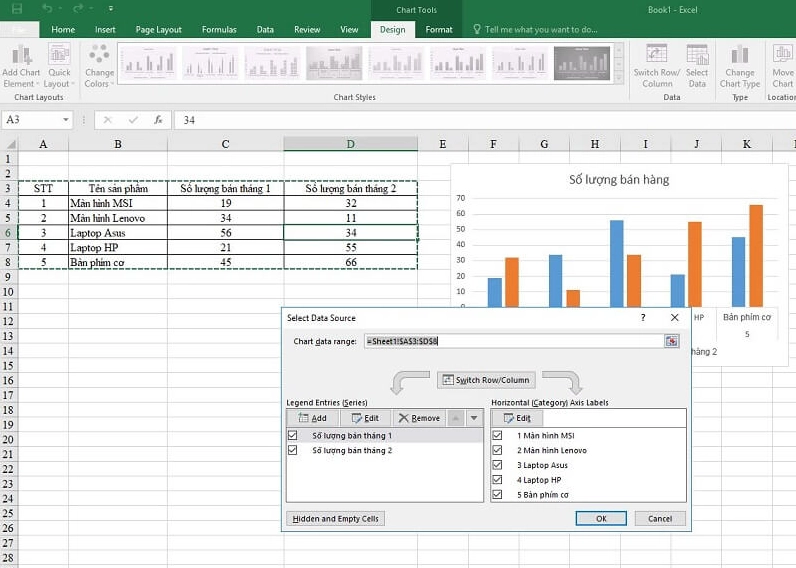
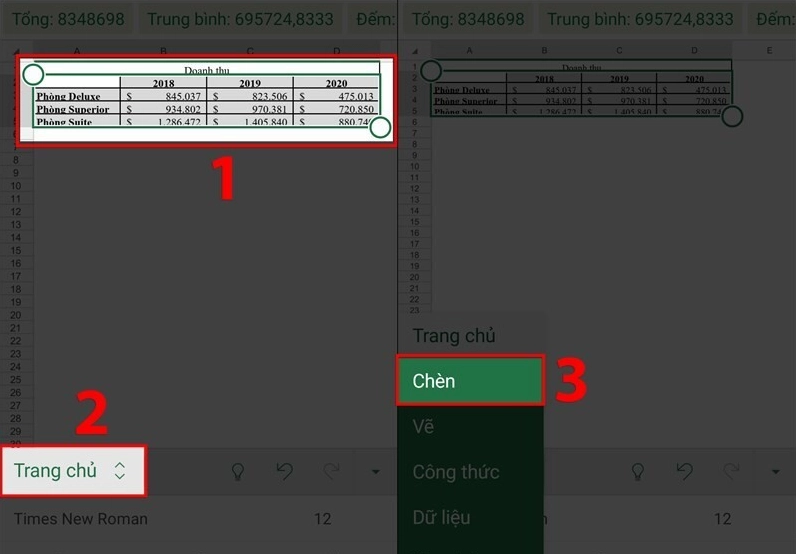
Sau khi dữ liệu đã sẵn sàng, hãy sử dụng chuột để bôi đen toàn bộ vùng dữ liệu mà bạn muốn sử dụng để tạo biểu đồ. Bao gồm cả tiêu đề của các danh mục và giá trị.
Bước 3: Chọn Loại Biểu Đồ
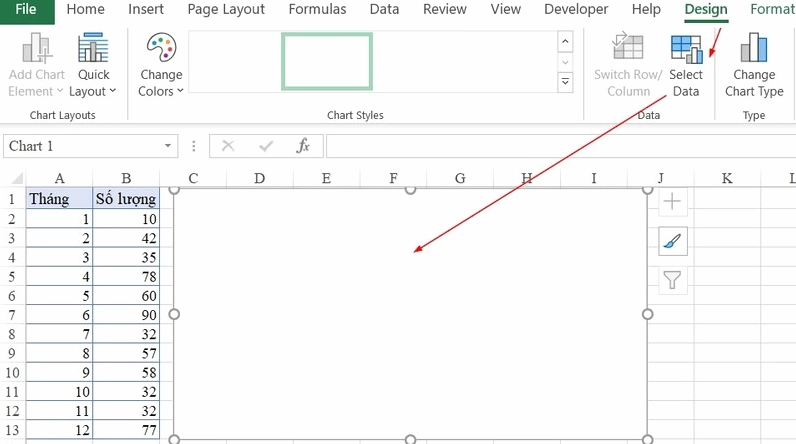
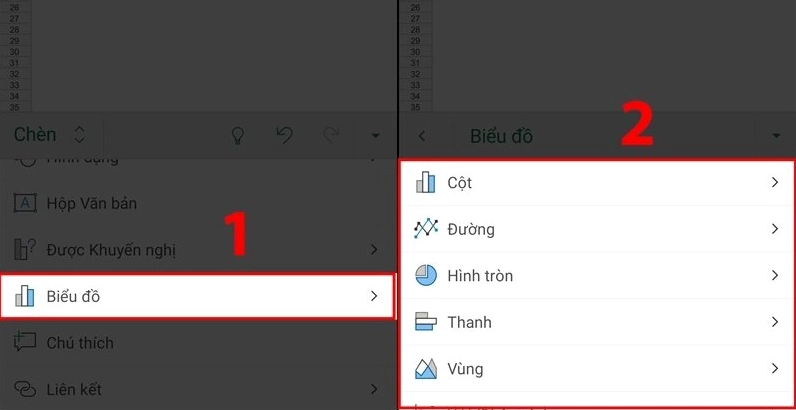
Truy cập vào tab Insert trên thanh công cụ của Excel. Trong nhóm Charts, bạn sẽ thấy một loạt các biểu tượng đại diện cho các loại biểu đồ khác nhau. Nhấp vào biểu tượng bạn mong muốn (ví dụ: biểu đồ cột, biểu đồ đường, biểu đồ tròn) để xem các tùy chọn chi tiết của loại biểu đồ đó.
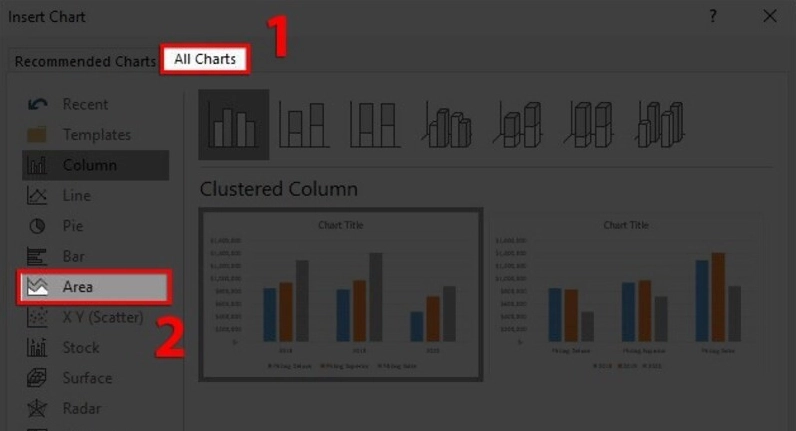
Excel sẽ hiển thị các gợi ý biểu đồ dựa trên dữ liệu bạn đã chọn. Bạn có thể chọn một trong các biểu đồ được gợi ý hoặc nhấp vào See All Charts để khám phá toàn bộ danh mục biểu đồ có sẵn.
Bước 4: Chèn Biểu Đồ Vào Trang Tính
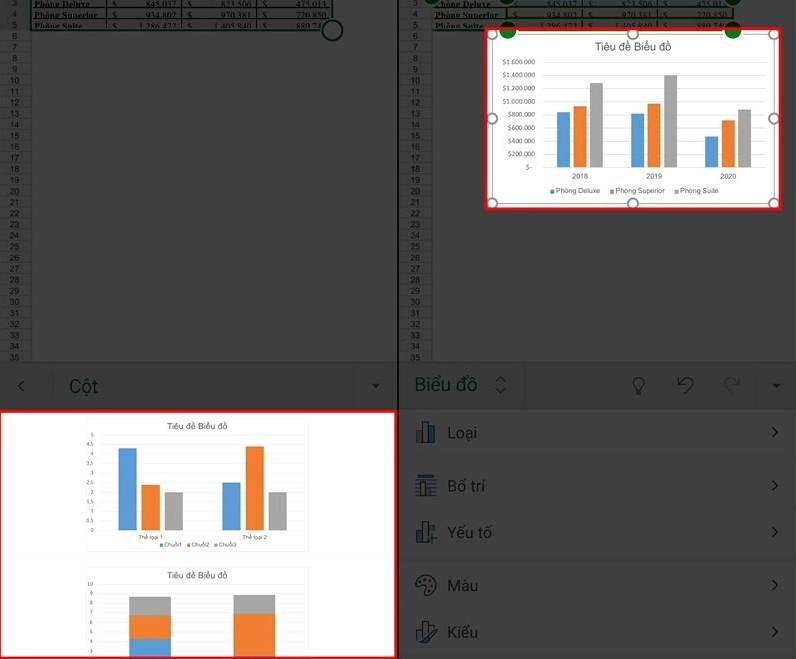
Sau khi chọn được loại biểu đồ ưng ý, nhấp vào biểu tượng tương ứng. Excel sẽ tự động chèn biểu đồ vào trang tính của bạn. Biểu đồ này sẽ hiển thị dữ liệu đã chọn một cách trực quan.

Bước 5: Tùy Chỉnh và Định Dạng Biểu Đồ
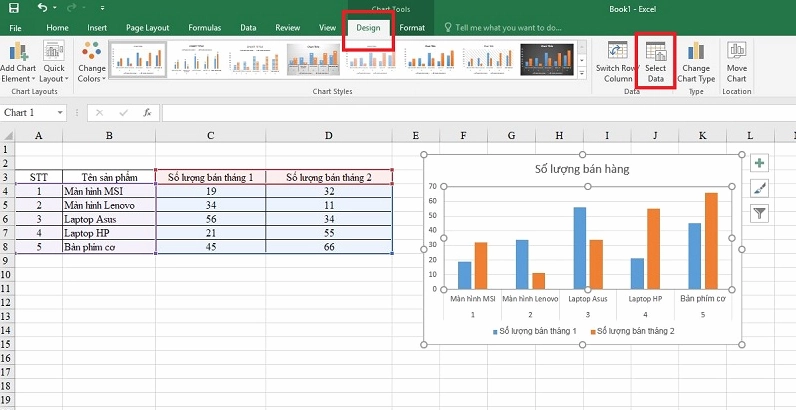
Đây là bước để làm cho biểu đồ của bạn trở nên chuyên nghiệp và dễ đọc hơn. Khi biểu đồ được chọn, hai tab mới sẽ xuất hiện trên thanh công cụ: Chart Design và Format.
- Chart Design: Cho phép bạn thay đổi loại biểu đồ, chuyển đổi giữa hàng và cột, thêm các yếu tố biểu đồ (tiêu đề, nhãn trục, bảng dữ liệu, đường lưới), thay đổi màu sắc, bố cục và áp dụng các kiểu biểu đồ có sẵn.
- Format: Cho phép bạn tùy chỉnh chi tiết từng thành phần của biểu đồ như màu nền, viền, hiệu ứng cho biểu đồ, các phần tử văn bản (tiêu đề, nhãn dữ liệu), và các hình dạng khác.
Các Loại Biểu Đồ Phổ Biến Và Cách Vẽ Chi Tiết
Excel cung cấp nhiều loại biểu đồ, mỗi loại phù hợp với các mục đích phân tích khác nhau. Dưới đây là hướng dẫn chi tiết cho một số loại biểu đồ thường gặp:
1. Cách Vẽ Biểu Đồ Cột Trong Excel
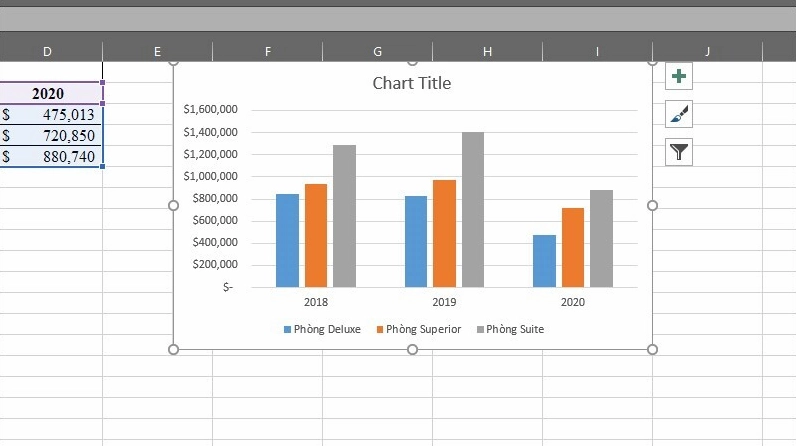
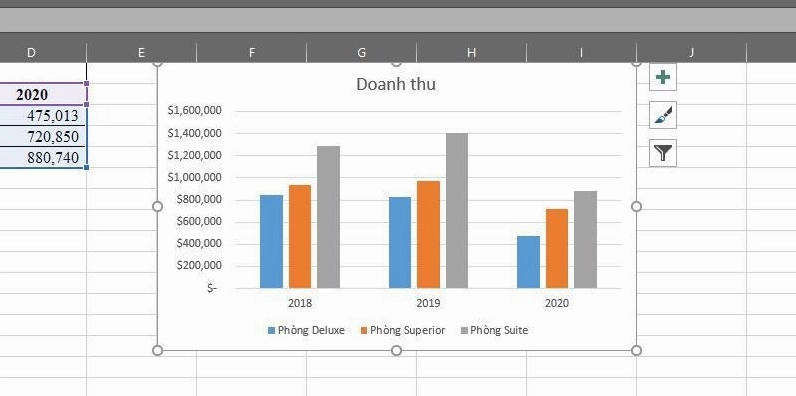
Biểu đồ cột rất hữu ích để so sánh các giá trị giữa các danh mục khác nhau hoặc theo dõi sự thay đổi theo thời gian khi có ít danh mục.
- Chọn vùng dữ liệu cần vẽ.
- Vào Insert > Charts > Chọn biểu tượng Column.
- Chọn kiểu biểu đồ cột mong muốn (ví dụ: Clustered Column, Stacked Column).
- Sau khi biểu đồ được tạo, bạn có thể nhấp vào các phần tử để tùy chỉnh nhãn trục, tiêu đề, màu sắc.
2. Cách Vẽ Biểu Đồ Đường Trong Excel
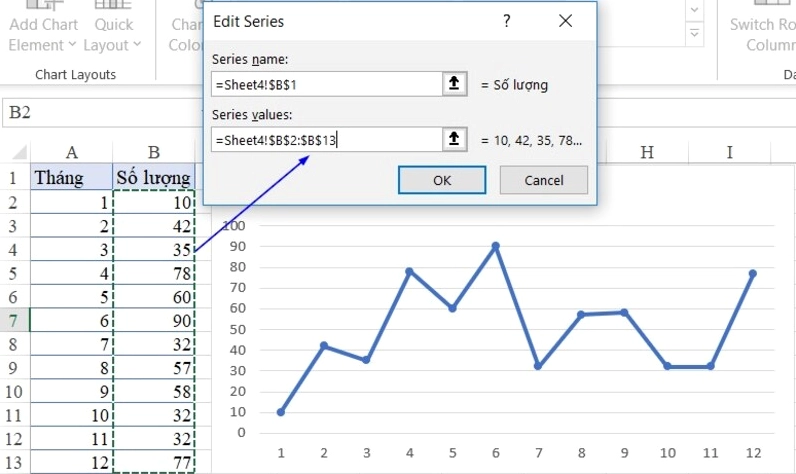
Biểu đồ đường lý tưởng để hiển thị xu hướng của dữ liệu theo các khoảng thời gian liên tục hoặc các danh mục có thứ tự.
- Chọn vùng dữ liệu, đảm bảo cột thời gian hoặc danh mục liên tục nằm ở cột đầu tiên.
- Vào Insert > Charts > Chọn biểu tượng Line.
- Chọn kiểu biểu đồ đường (ví dụ: Line, Stacked Line, Line with Markers).
- Tùy chỉnh các yếu tố như điểm dữ liệu, đường nối, trục tung để biểu đồ rõ ràng hơn.
3. Cách Vẽ Biểu Đồ Tròn Trong Excel
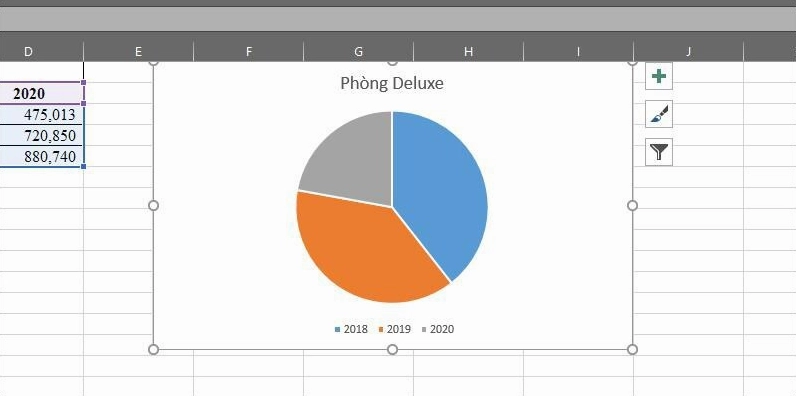
Biểu đồ tròn được sử dụng để thể hiện tỷ lệ phần trăm của mỗi phần trong một tổng thể. Nó phù hợp khi bạn có ít danh mục và muốn so sánh đóng góp của từng phần.
- Chọn vùng dữ liệu chỉ bao gồm các danh mục và giá trị tương ứng.
- Vào Insert > Charts > Chọn biểu tượng Pie.
- Chọn kiểu biểu đồ tròn (ví dụ: Pie, Doughnut).
- Điều chỉnh nhãn dữ liệu để hiển thị phần trăm hoặc giá trị. Bạn có thể kéo các lát cắt ra ngoài để nhấn mạnh một phần cụ thể.
4. Cách Vẽ Biểu Đồ Phân Tán (Scatter Plot) Trong Excel
Biểu đồ phân tán rất hữu ích để xem xét mối quan hệ giữa hai tập hợp số liệu. Nó giúp phát hiện mối tương quan, xu hướng hoặc cụm dữ liệu.
- Chuẩn bị dữ liệu với hai cột số liệu, một cho trục X và một cho trục Y.
- Chọn vùng dữ liệu.
- Vào Insert > Charts > Chọn biểu tượng Scatter.
- Chọn kiểu biểu đồ phân tán phù hợp. Bạn có thể thêm các đường xu hướng (trendline) để phân tích mối quan hệ rõ hơn.
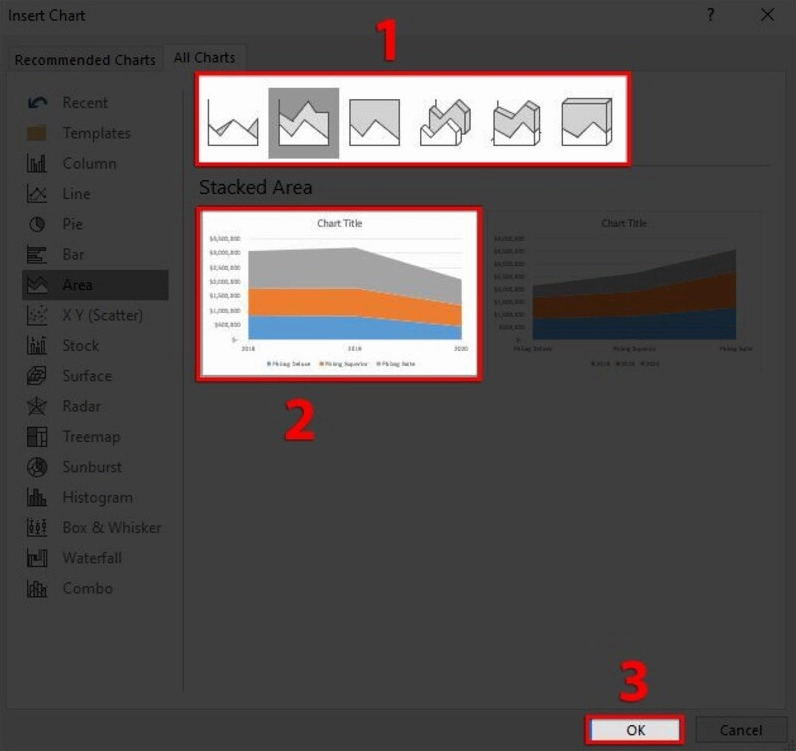
5. Cách Vẽ Biểu Đồ Miền Trong Excel
Biểu đồ miền tương tự như biểu đồ đường nhưng vùng dưới đường được tô màu, nhấn mạnh vào quy mô của sự thay đổi theo thời gian.
- Chọn dữ liệu của bạn, đảm bảo có một trục thời gian hoặc danh mục tuần tự.
- Vào Insert > Charts > Chọn biểu tượng Area.
- Chọn kiểu biểu đồ miền (ví dụ: Stacked Area, 100% Stacked Area).
- Tùy chỉnh màu sắc và nhãn để làm nổi bật sự chồng lấn giữa các miền nếu cần.
Tùy Chỉnh Nâng Cao Cho Biểu Đồ Excel
Để biểu đồ thực sự phát huy hiệu quả, việc tùy chỉnh là không thể thiếu:
1. Định Dạng Trục (Format Axis)
Nhấp chuột phải vào trục (trục tung hoặc trục hoành) và chọn Format Axis. Tại đây, bạn có thể thiết lập giới hạn tối thiểu và tối đa, đơn vị chia, định dạng số, hoặc thậm chí là thay đổi thứ tự hiển thị của các danh mục trên trục.
2. Thêm và Định Dạng Nhãn Dữ Liệu (Data Labels)
Nhấp chuột phải vào chuỗi dữ liệu hoặc vào biểu đồ và chọn Add Data Labels. Bạn có thể tùy chỉnh vị trí, định dạng số, đơn vị hiển thị cho các nhãn này để chúng dễ đọc hơn.
3. Thêm Tiêu Đề và Nhãn Trục
Trong tab Chart Design, chọn Add Chart Element > Chart Title và Axis Titles. Đặt tên rõ ràng và mô tả cho biểu đồ và các trục để người đọc hiểu ngay nội dung bạn muốn truyền tải.
4. Thay Đổi Màu Sắc và Kiểu Dáng
Sử dụng các tùy chọn trong Chart Design để thay đổi bảng màu, áp dụng các hiệu ứng đổ bóng, phản chiếu, hoặc chọn một trong các kiểu biểu đồ có sẵn để tạo sự chuyên nghiệp.
Mẹo Để Vẽ Đồ Thị Bằng Excel Hiệu Quả Hơn
- Hiểu rõ mục đích: Luôn xác định rõ bạn muốn truyền tải thông điệp gì trước khi chọn loại biểu đồ.
- Giữ cho biểu đồ đơn giản: Tránh thêm quá nhiều yếu tố gây rối hoặc sử dụng quá nhiều màu sắc.
- Sử dụng nhãn rõ ràng: Đảm bảo tiêu đề, nhãn trục và nhãn dữ liệu dễ đọc và chính xác.
- Kiểm tra dữ liệu gốc: Luôn đảm bảo dữ liệu nguồn là chính xác trước khi vẽ biểu đồ.
- Cập nhật phiên bản Excel: Các phiên bản Excel mới hơn thường có nhiều loại biểu đồ và tùy chọn tùy chỉnh nâng cao hơn.
Kết Luận
Nắm vững cách vẽ đồ thị bằng Excel là một kỹ năng quan trọng trong môi trường làm việc hiện đại. Với những hướng dẫn chi tiết trên, hy vọng bạn đã có thể tự tin tạo ra các biểu đồ chuyên nghiệp, hỗ trợ đắc lực cho công việc phân tích và báo cáo dữ liệu của mình. Hãy thực hành thường xuyên để làm quen và khai thác tối đa sức mạnh của Excel.