


Tại sao cần sử dụng biểu đồ đường trong Excel?
Trong thế giới kinh doanh và phân tích dữ liệu ngày nay, việc trình bày thông tin một cách rõ ràng và dễ hiểu là vô cùng quan trọng. Cách vẽ biểu đồ đường trong Excel là một công cụ mạnh mẽ giúp bạn thực hiện điều này. Biểu đồ đường, còn gọi là Line Chart, đặc biệt hiệu quả trong việc thể hiện xu hướng thay đổi của dữ liệu theo thời gian hoặc các biến số liên tục. Thay vì nhìn vào những con số khô khan, biểu đồ đường giúp người xem nhanh chóng nắm bắt được sự tăng trưởng, suy giảm hay biến động của một đại lượng, từ đó đưa ra những quyết định sáng suốt hơn.
Sử dụng biểu đồ đường trong Excel mang lại nhiều lợi ích thiết thực:
- Trực quan hóa xu hướng: Giúp nhận diện rõ ràng các mẫu hình, xu hướng tăng/giảm theo thời gian.
- So sánh dữ liệu: Dễ dàng so sánh hiệu suất của nhiều chuỗi dữ liệu cùng lúc.
- Hiểu nhanh thông tin: Biến dữ liệu phức tạp thành hình ảnh dễ tiếp thu, tiết kiệm thời gian phân tích.
- Hỗ trợ ra quyết định: Cung cấp cơ sở dữ liệu trực quan để đưa ra các chiến lược kinh doanh, kế hoạch hành động hiệu quả.
Với sự phổ biến và khả năng ứng dụng rộng rãi, việc nắm vững cách vẽ biểu đồ đường trong Excel là một kỹ năng không thể thiếu đối với bất kỳ ai làm việc với dữ liệu.
Các Bước Cơ Bản Để Vẽ Biểu Đồ Đường Trong Excel
Để tạo một biểu đồ đường trong Excel, bạn cần thực hiện theo các bước cơ bản sau. Quy trình này khá đơn giản và có thể áp dụng cho hầu hết các phiên bản Excel hiện nay.
Bước 1: Chuẩn bị Dữ Liệu
Trước tiên, bạn cần sắp xếp dữ liệu của mình trong một bảng tính Excel. Đảm bảo rằng dữ liệu được tổ chức một cách logic, thường là với các cột thể hiện các biến số (ví dụ: tháng, năm, sản phẩm) và các hàng thể hiện các giá trị tương ứng. Đối với biểu đồ đường, một cột thường đại diện cho trục hoành (ví dụ: thời gian) và các cột còn lại đại diện cho các chuỗi dữ liệu (ví dụ: doanh thu, số lượng bán).
Ví dụ:
| Tháng | Doanh thu (Triệu VNĐ) | Chi phí (Triệu VNĐ) |
| 1 | 150 | 100 |
| 2 | 170 | 110 |
| 3 | 160 | 105 |
Bước 2: Chọn Dữ Liệu Cần Vẽ Biểu Đồ
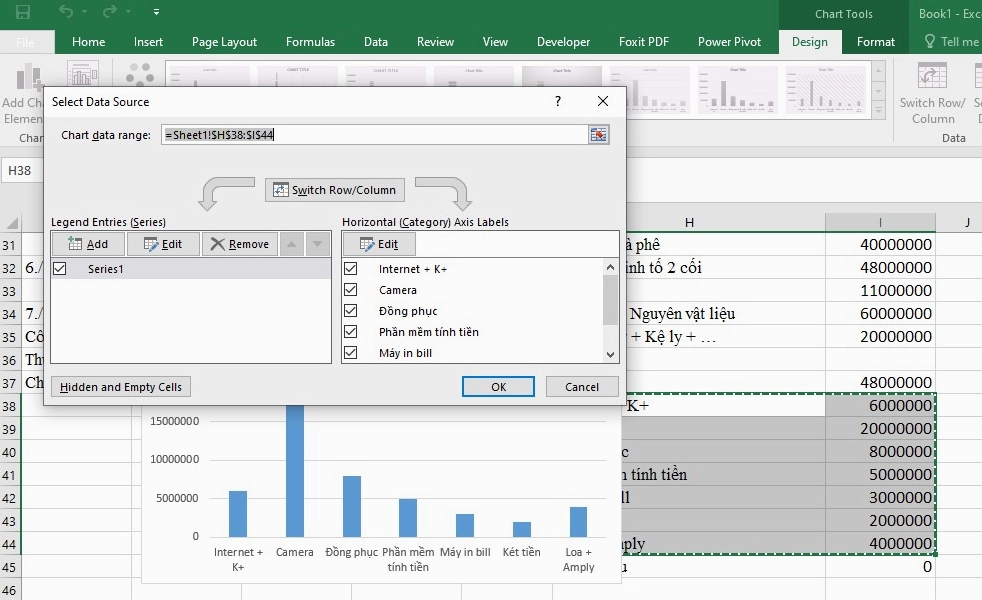
Sau khi đã có dữ liệu, bạn cần chọn toàn bộ phạm vi dữ liệu mà bạn muốn sử dụng để tạo biểu đồ. Bao gồm cả tiêu đề cột và hàng (nếu có) để Excel tự động nhận diện và gán nhãn cho biểu đồ.
Bước 3: Chèn Biểu Đồ Đường
Thực hiện theo các bước sau để chèn biểu đồ đường:
- Truy cập vào tab Insert (Chèn) trên thanh Ribbon của Excel.
- Trong nhóm Charts (Biểu đồ), tìm và nhấp vào biểu tượng Line (Đường).
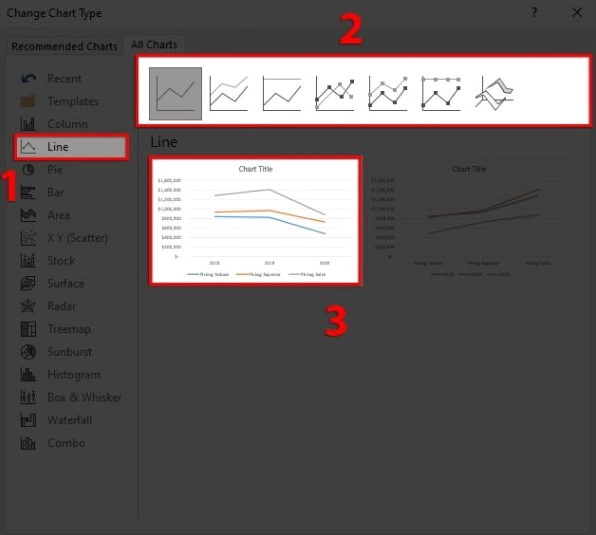
- Excel sẽ hiển thị một danh sách các loại biểu đồ đường. Các tùy chọn phổ biến bao gồm: Line (biểu đồ đường cơ bản), Stacked Line (biểu đồ đường xếp chồng), Line with Markers (biểu đồ đường có điểm đánh dấu), và 3-D Line (biểu đồ đường 3D).
- Chọn loại biểu đồ đường phù hợp nhất với nhu cầu của bạn. Đối với việc thể hiện xu hướng chung, biểu đồ đường cơ bản hoặc biểu đồ đường có điểm đánh dấu thường là lựa chọn tốt nhất.
Khi bạn chọn một loại biểu đồ, Excel sẽ tự động tạo biểu đồ dựa trên dữ liệu đã chọn và hiển thị nó trên bảng tính của bạn.
Bước 4: Tùy Chỉnh Biểu Đồ (Tùy Chọn)
Sau khi biểu đồ được tạo, bạn có thể tùy chỉnh nó để làm cho nó rõ ràng và chuyên nghiệp hơn. Các tùy chỉnh phổ biến bao gồm:
- Thay đổi tiêu đề biểu đồ: Nhấp vào tiêu đề biểu đồ và nhập tiêu đề mô tả.
- Điều chỉnh nhãn trục: Thay đổi nhãn trục hoành và trục tung để rõ ràng hơn.
- Định dạng màu sắc và kiểu đường: Chọn màu sắc, độ dày, và kiểu đường phù hợp với phong cách của bạn.
- Thêm hoặc bớt các yếu tố biểu đồ: Như lưới, bảng dữ liệu, hoặc chú giải.
- Thay đổi loại biểu đồ: Nếu bạn cảm thấy biểu đồ đường không còn phù hợp, bạn có thể dễ dàng chuyển đổi sang loại biểu đồ khác.
Các Loại Biểu Đồ Đường Phổ Biến Trong Excel
Excel cung cấp nhiều biến thể của biểu đồ đường, mỗi loại có những ưu điểm riêng phù hợp với từng mục đích sử dụng khác nhau. Hiểu rõ các loại biểu đồ này sẽ giúp bạn lựa chọn phương pháp trực quan hóa dữ liệu hiệu quả nhất.
1. Biểu Đồ Đường Cơ Bản (Line Chart)
Đây là loại biểu đồ đường đơn giản nhất, chỉ hiển thị các điểm dữ liệu được nối với nhau bằng các đường thẳng. Loại này rất phù hợp để thể hiện xu hướng thay đổi của một hoặc nhiều chuỗi dữ liệu qua các khoảng thời gian đều đặn.
2. Biểu Đồ Đường Có Điểm Đánh Dấu (Line with Markers)
Tương tự như biểu đồ đường cơ bản, nhưng mỗi điểm dữ liệu trên đường biểu diễn sẽ được đánh dấu bằng một ký hiệu (chấm, hình vuông, hình tam giác…). Điều này giúp người xem dễ dàng xác định chính xác giá trị tại từng điểm dữ liệu cụ thể, đặc biệt hữu ích khi bạn có ít điểm dữ liệu hoặc muốn nhấn mạnh từng giá trị.
Sau đây là một ví dụ minh họa về cách biểu đồ này có thể hiển thị dữ liệu:
3. Biểu Đồ Đường Xếp Chồng (Stacked Line Chart)
Loại biểu đồ này thể hiện sự đóng góp của từng phần vào tổng thể theo thời gian. Các đường biểu diễn được xếp chồng lên nhau, cho phép bạn xem được tổng giá trị và sự thay đổi của từng thành phần cấu thành.
4. Biểu Đồ Đường 3D (3-D Line Chart)
Tạo hiệu ứng chiều sâu cho biểu đồ, làm cho nó trông bắt mắt hơn. Tuy nhiên, cần lưu ý rằng biểu đồ 3D đôi khi có thể làm giảm tính chính xác khi đọc các giá trị, do góc nhìn có thể gây hiểu lầm. Chỉ nên sử dụng khi muốn tạo ấn tượng thị giác mạnh mẽ.
5. Biểu Đồ Đường Phân Vị (Percentage Line Chart)
Đây là một biến thể của biểu đồ đường xếp chồng, nhưng thay vì hiển thị giá trị tuyệt đối, nó hiển thị tỷ lệ phần trăm đóng góp của mỗi chuỗi dữ liệu vào tổng thể. Điều này rất hữu ích khi bạn muốn so sánh tỷ lệ thay đổi của các phần trong một tổng.
Lưu Ý Quan Trọng Khi Vẽ Biểu Đồ Đường Trong Excel
Để biểu đồ đường của bạn thực sự hiệu quả và mang lại giá trị cho người xem, hãy cân nhắc những điểm sau:
1. Chọn Đúng Loại Biểu Đồ
Đảm bảo rằng biểu đồ đường là lựa chọn phù hợp nhất cho dữ liệu của bạn. Nếu dữ liệu không có yếu tố thời gian hoặc biến số liên tục, các loại biểu đồ khác như biểu đồ cột hoặc biểu đồ tròn có thể thích hợp hơn.
2. Đảm Bảo Dữ Liệu Sạch Sẽ và Chính Xác
Chất lượng của biểu đồ phụ thuộc hoàn toàn vào chất lượng của dữ liệu đầu vào. Hãy kiểm tra kỹ lưỡng để loại bỏ sai sót, dữ liệu trùng lặp hoặc thiếu.
3. Đặt Tên Rõ Ràng Cho Biểu Đồ và Các Trục
Tiêu đề biểu đồ và nhãn trục phải mô tả chính xác nội dung dữ liệu đang được thể hiện. Điều này giúp người xem hiểu ngay lập tức ý nghĩa của biểu đồ.
4. Sử Dụng Màu Sắc Hợp Lý
Chọn màu sắc tương phản rõ ràng cho các chuỗi dữ liệu khác nhau để dễ phân biệt. Tránh sử dụng quá nhiều màu sắc gây rối mắt.
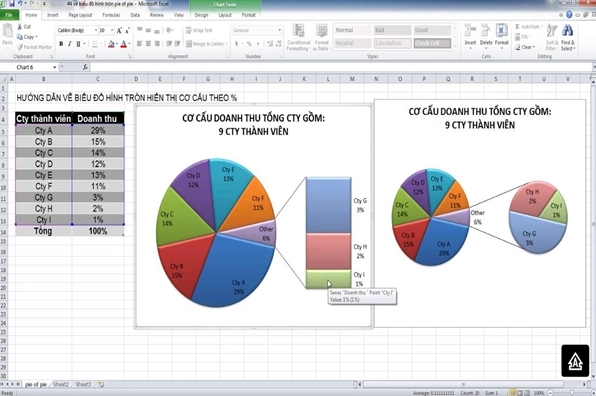
Dưới đây là một ví dụ về cách dữ liệu có thể được thể hiện trên biểu đồ đường:
5. Đơn Giản Hóa Khi Cần Thiết
Không phải lúc nào nhiều đường biểu diễn cũng tốt. Nếu có quá nhiều chuỗi dữ liệu, biểu đồ có thể trở nên phức tạp và khó theo dõi. Cân nhắc chỉ hiển thị những dữ liệu quan trọng nhất hoặc nhóm các chuỗi dữ liệu tương tự lại.
6. Đánh Dấu Các Điểm Quan Trọng (Nếu Cần)
Sử dụng các điểm đánh dấu hoặc chú thích để làm nổi bật các giá trị cao nhất, thấp nhất hoặc các sự kiện quan trọng có thể ảnh hưởng đến xu hướng dữ liệu.
7. Kiểm Tra Lại Sau Khi Tạo
Sau khi hoàn tất, hãy dành thời gian xem lại biểu đồ của mình dưới góc nhìn của người xem. Biểu đồ có dễ hiểu không? Thông điệp có được truyền tải rõ ràng không? Đây là bước quan trọng để đảm bảo hiệu quả của biểu đồ.
Các Tính Năng Nâng Cao Khi Làm Việc Với Biểu Đồ Đường
Excel cung cấp nhiều công cụ để bạn có thể tùy chỉnh và làm cho biểu đồ đường của mình trở nên chuyên nghiệp và hữu ích hơn nữa.
1. Thêm Chuỗi Dữ Liệu Mới
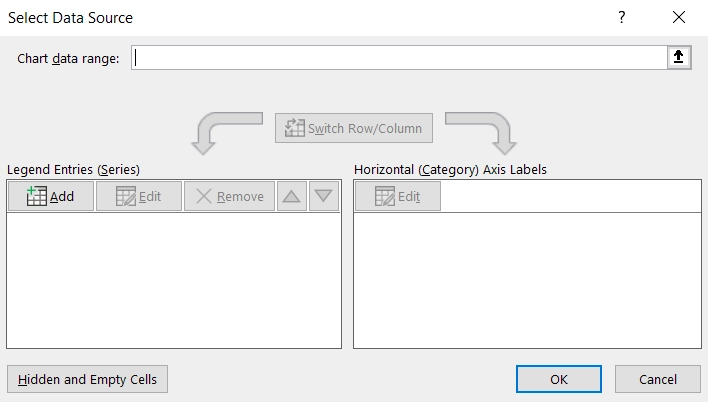
Nếu bạn có thêm dữ liệu sau khi đã tạo biểu đồ, việc thêm chuỗi dữ liệu mới rất đơn giản. Nhấp chuột phải vào biểu đồ, chọn “Select Data” (Chọn dữ liệu), sau đó thêm phạm vi dữ liệu mới vào.
2. Thay Đổi Thang Đo Trục Tung
Bạn có thể tùy chỉnh phạm vi của trục tung để làm nổi bật các biến động nhỏ trong dữ liệu. Ví dụ, nếu doanh thu dao động trong khoảng 100-120 triệu, bạn có thể đặt trục tung từ 90-130 triệu để thấy rõ hơn sự thay đổi.
3. Sử Dụng Đường Xu Hướng (Trendline)
Excel cho phép bạn thêm đường xu hướng vào biểu đồ để dự báo xu hướng tương lai hoặc phân tích mối quan hệ giữa các biến số. Bạn có thể chọn các loại đường xu hướng khác nhau như tuyến tính, hàm mũ, logarit…
Minh họa về việc chọn dữ liệu để vẽ biểu đồ:
4. Tạo Biểu Đồ Kết Hợp
Bạn có thể kết hợp biểu đồ đường với các loại biểu đồ khác, ví dụ như biểu đồ cột, trên cùng một biểu đồ. Điều này cho phép bạn thể hiện nhiều loại thông tin cùng lúc, ví dụ như doanh thu (biểu đồ cột) và tỷ suất lợi nhuận (biểu đồ đường).
5. Định Dạng Tự Động và Mẫu Biểu Đồ
Excel cung cấp các mẫu định dạng sẵn giúp bạn nhanh chóng tạo ra các biểu đồ có giao diện chuyên nghiệp. Bạn cũng có thể lưu biểu đồ của mình dưới dạng mẫu để sử dụng lại trong tương lai.
Ví Dụ Thực Tế Về Ứng Dụng Biểu Đồ Đường
Cách vẽ biểu đồ đường trong Excel không chỉ là một kỹ năng kỹ thuật mà còn là một công cụ tư duy. Dưới đây là một vài ví dụ về cách biểu đồ đường được ứng dụng trong thực tế:
1. Theo Dõi Doanh Số Bán Hàng
Các doanh nghiệp thường sử dụng biểu đồ đường để theo dõi doanh số bán hàng theo ngày, tuần, tháng hoặc quý. Điều này giúp họ nhận biết các giai đoạn cao điểm, thấp điểm và có kế hoạch kinh doanh phù hợp.
2. Phân Tích Hiệu Suất Đầu Tư
Nhà đầu tư sử dụng biểu đồ đường để theo dõi sự biến động của giá cổ phiếu, giá vàng, hoặc các tài sản tài chính khác theo thời gian, từ đó đưa ra quyết định mua hoặc bán.
3. Theo Dõi Nhiệt Độ Môi Trường
Các nhà khoa học hoặc người làm công tác khí tượng thủy văn sử dụng biểu đồ đường để biểu diễn sự thay đổi của nhiệt độ, lượng mưa, độ ẩm… theo thời gian, giúp nghiên cứu và dự báo thời tiết.
4. Phân Tích Lưu Lượng Truy Cập Website
Các nhà tiếp thị số dùng biểu đồ đường để theo dõi số lượng truy cập vào website, hiển thị sự tăng trưởng hoặc suy giảm về lưu lượng truy cập, từ đó đánh giá hiệu quả của các chiến dịch marketing.
Minh họa một biểu đồ đường khác:
Việc hiểu rõ cách vẽ biểu đồ đường trong Excel và biết cách ứng dụng chúng một cách linh hoạt sẽ mang lại lợi thế cạnh tranh đáng kể trong nhiều lĩnh vực.
Kết Luận
Nắm vững cách vẽ biểu đồ đường trong Excel là một kỹ năng quan trọng giúp bạn biến dữ liệu thô thành những thông tin có ý nghĩa, dễ hiểu và có thể hành động. Từ việc chuẩn bị dữ liệu, chọn đúng loại biểu đồ, đến việc tùy chỉnh và phân tích, mỗi bước đều đóng góp vào việc tạo ra một biểu đồ đường hiệu quả. Hãy thực hành thường xuyên để làm quen và tận dụng tối đa sức mạnh của công cụ trực quan hóa dữ liệu này trong công việc và học tập của bạn.