

Khám phá cách vẽ biểu đồ tròn trong Word: Hướng dẫn chi tiết cho người dùng
Biểu đồ tròn là một công cụ trực quan mạnh mẽ, giúp trình bày dữ liệu một cách dễ hiểu và sinh động. Trong Word, việc tạo ra một biểu đồ tròn không còn là điều phức tạp. Bài viết này sẽ dẫn dắt bạn từng bước thực hiện cách vẽ biểu đồ tròn trong Word một cách chuyên nghiệp, ngay cả khi bạn mới bắt đầu.
Bước 1: Chuẩn bị dữ liệu và chọn loại biểu đồ
Trước khi bắt tay vào tạo biểu đồ, điều quan trọng nhất là bạn cần có sẵn dữ liệu cần biểu diễn. Dữ liệu này nên được tổ chức rõ ràng, thường là dưới dạng bảng tính hoặc danh sách các giá trị tương ứng với các danh mục.
Trong Microsoft Word, tính năng biểu đồ được tích hợp sâu và sử dụng chung với Excel. Khi bạn chọn chèn biểu đồ, một cửa sổ nhỏ của Excel sẽ xuất hiện để bạn nhập hoặc chỉnh sửa dữ liệu.
Để bắt đầu, hãy thực hiện các bước sau:
- Mở tài liệu Word bạn muốn chèn biểu đồ.
- Trên thanh công cụ, chọn tab Insert (Chèn).
- Trong nhóm Illustrations (Minh họa), nhấp vào Chart (Biểu đồ).
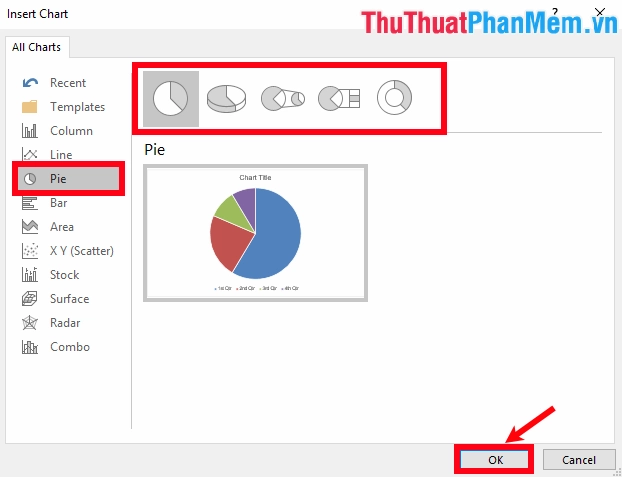
Một hộp thoại Insert Chart (Chèn Biểu đồ) sẽ hiện ra. Tại đây, bạn sẽ thấy một danh sách các loại biểu đồ khác nhau. Để tạo biểu đồ tròn, hãy chọn mục Pie (Tròn) ở danh sách bên trái.
Word cung cấp nhiều kiểu biểu đồ tròn khác nhau:
- Pie: Biểu đồ tròn cơ bản, chia thành các lát cắt theo tỷ lệ phần trăm.
- Doughnut (Vòng xuyến): Tương tự biểu đồ tròn nhưng có lỗ trống ở giữa.
- 3-D Pie (Tròn 3D): Biểu đồ tròn với hiệu ứng chiều sâu 3D.
- 3-D Doughnut (Vòng xuyến 3D): Biểu đồ vòng xuyến với hiệu ứng 3D.
Chọn kiểu biểu đồ tròn phù hợp nhất với nhu cầu trình bày của bạn.
Bước 2: Nhập dữ liệu vào bảng tính
Sau khi bạn chọn kiểu biểu đồ và nhấp OK, Word sẽ chèn một biểu đồ mẫu vào tài liệu của bạn, đồng thời mở một cửa sổ Excel nhỏ (hoặc một bảng dữ liệu ngay trong Word tùy phiên bản). Cửa sổ này chứa các dữ liệu mẫu mà bạn cần thay thế bằng dữ liệu thực tế của mình.
Quan sát bảng dữ liệu, bạn sẽ thấy các cột như “Series 1”, “Series 2” (hoặc tương tự) đại diện cho các giá trị, và các hàng (ví dụ: Row 1, Row 2) đại diện cho các danh mục.
Cách nhập dữ liệu:
- Thay thế nội dung trong các ô dữ liệu mẫu bằng thông tin của bạn.
- Ví dụ: Nếu bạn muốn vẽ biểu đồ về tỷ lệ chi tiêu hàng tháng, bạn có thể đặt tên danh mục là “Ăn uống”, “Đi lại”, “Giải trí”, “Hóa đơn”… và nhập số tiền tương ứng vào các ô giá trị.
- Quan trọng: Các danh mục sẽ xuất hiện ở phần chú thích hoặc trực tiếp trên các lát cắt của biểu đồ. Các giá trị sẽ quyết định kích thước của mỗi lát cắt.
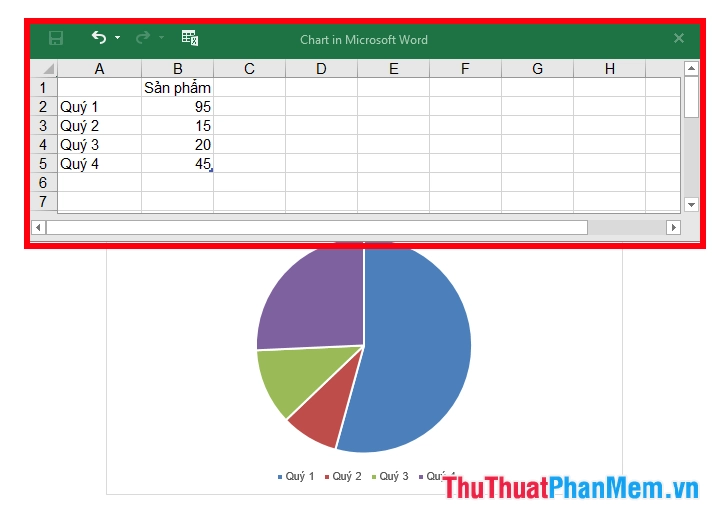
Nếu bạn cần thêm danh mục hoặc giá trị, bạn có thể thêm hàng hoặc cột mới trong bảng dữ liệu. Word sẽ tự động cập nhật biểu đồ khi bạn thực hiện các thay đổi.
Lưu ý:
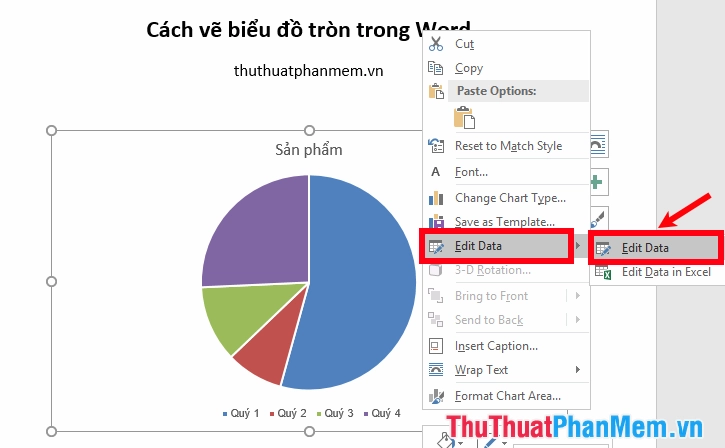
- Trong trường hợp bạn đã đóng cửa sổ dữ liệu mà vẫn muốn chỉnh sửa, bạn có thể nhấp chuột phải vào biểu đồ và chọn Edit Data (Chỉnh sửa Dữ liệu), sau đó chọn Edit Data một lần nữa.
Bước 3: Tùy chỉnh và định dạng biểu đồ
Sau khi nhập dữ liệu, biểu đồ của bạn sẽ hiển thị các lát cắt tương ứng. Bây giờ là lúc để làm cho biểu đồ của bạn trở nên rõ ràng và chuyên nghiệp hơn bằng các tùy chỉnh.
3.1. Chỉnh sửa tiêu đề biểu đồ
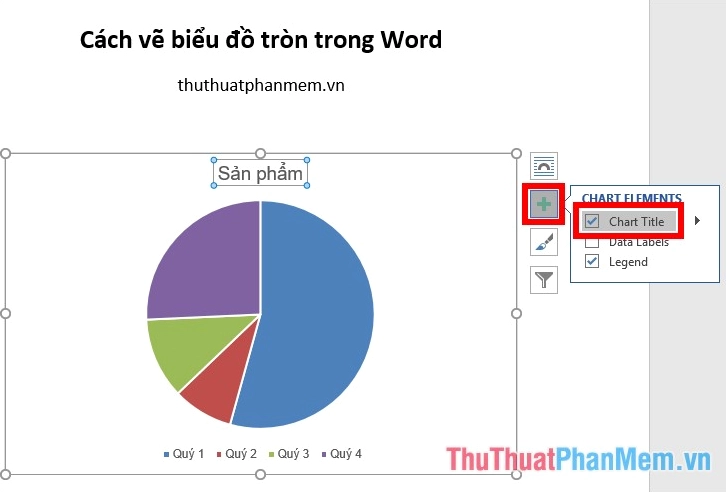
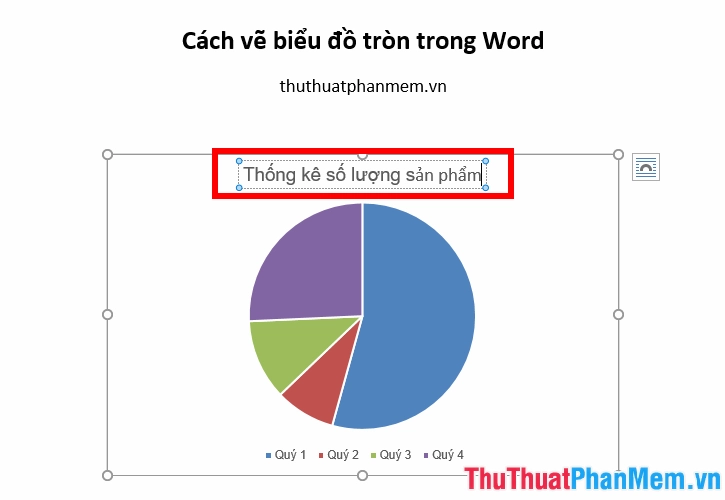
Tiêu đề là yếu tố quan trọng giúp người đọc hiểu biểu đồ đang thể hiện điều gì. Để thêm hoặc sửa tiêu đề:
- Nhấp vào khu vực tiêu đề mặc định trên biểu đồ.
- Nhập tiêu đề mới hoặc chỉnh sửa tiêu đề hiện có.
Bạn cũng có thể thêm hoặc xóa tiêu đề biểu đồ thông qua các tùy chọn định dạng:
- Chọn biểu đồ. Hai tab mới là Chart Design (Thiết kế Biểu đồ) và Format (Định dạng) sẽ xuất hiện trên thanh công cụ.
- Trong tab Chart Design, nhấp vào Add Chart Element (Thêm Thành phần Biểu đồ).
- Chọn Chart Title (Tiêu đề Biểu đồ) và chọn vị trí hiển thị mong muốn (ví dụ: Above Chart – Phía trên Biểu đồ).
3.2. Hiển thị nhãn dữ liệu (Data Labels)
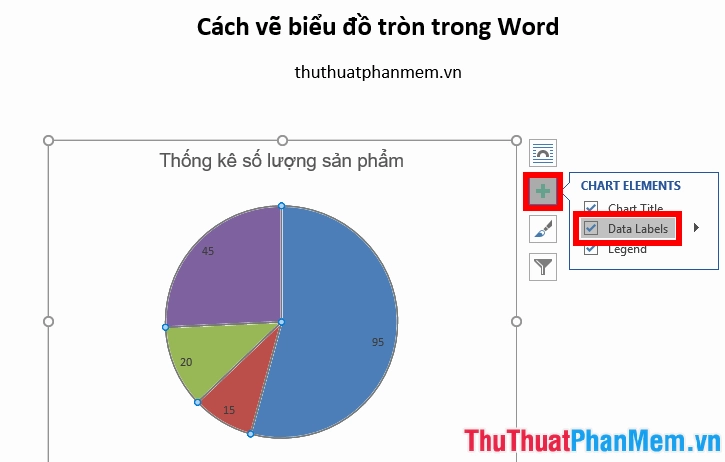
Nhãn dữ liệu giúp hiển thị giá trị cụ thể hoặc tỷ lệ phần trăm của từng lát cắt, làm cho biểu đồ trở nên chi tiết hơn. Để thêm nhãn dữ liệu:
- Chọn biểu đồ.
- Trong tab Chart Design, nhấp vào Add Chart Element.
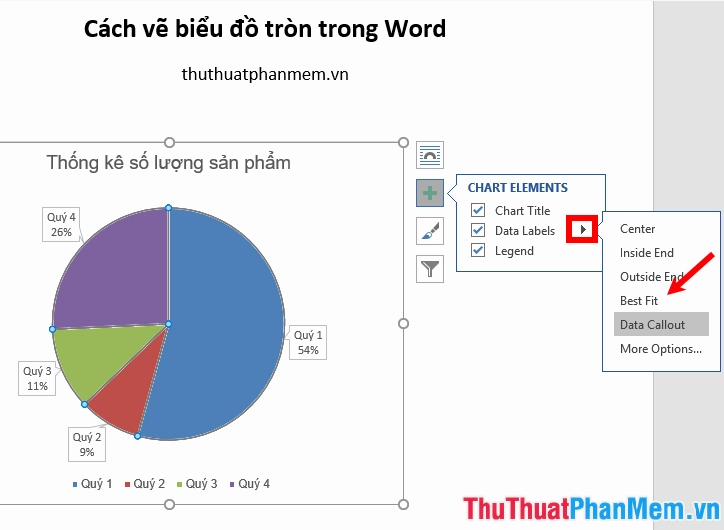
- Chọn Data Labels (Nhãn Dữ liệu) và chọn kiểu hiển thị bạn muốn (ví dụ: Center – Giữa, Outside End – Cuối ngoài, Best Fit – Phù hợp nhất).
Bạn có thể tùy chỉnh thêm nhãn dữ liệu bằng cách chọn More Data Label Options… (Tùy chọn Nhãn Dữ liệu Khác…). Tại đây, bạn có thể chọn hiển thị giá trị, phần trăm, tên danh mục, hoặc kết hợp chúng.
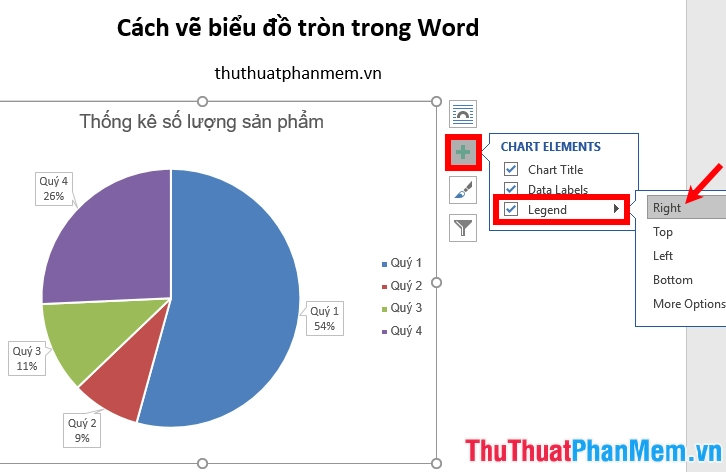
3.3. Thêm chú thích (Legend)
Chú thích giúp người đọc nhận biết màu sắc tương ứng với từng danh mục. Word thường tự động thêm chú thích, nhưng bạn có thể tùy chỉnh vị trí hoặc xóa bỏ nó.
- Chọn biểu đồ.
- Trong tab Chart Design, nhấp vào Add Chart Element.
- Chọn Legend (Chú thích) và chọn vị trí bạn muốn (ví dụ: Right – Bên phải, Top – Phía trên, Bottom – Phía dưới).
3.4. Thay đổi màu sắc và kiểu dáng
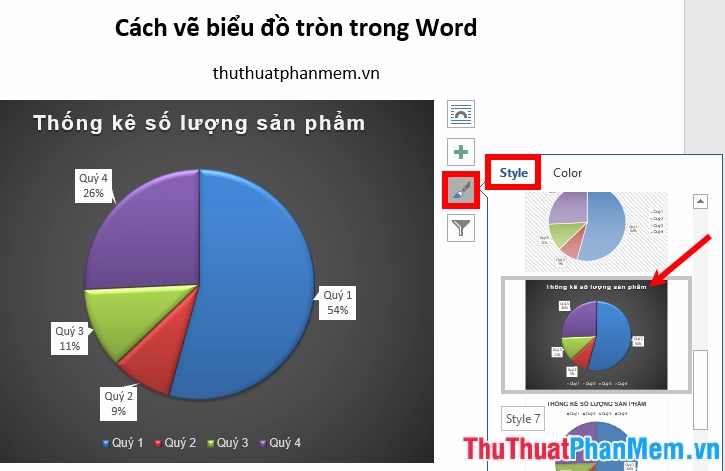
Để biểu đồ thêm sinh động và phù hợp với thiết kế tổng thể của tài liệu, bạn có thể thay đổi màu sắc của các lát cắt và áp dụng các kiểu dáng có sẵn.
- Thay đổi màu sắc từng lát cắt: Nhấp đúp vào một lát cắt bạn muốn thay đổi màu. Sau đó, trong tab Format, bạn có thể chọn Shape Fill (Tô Màu Hình dạng) để chọn màu mới.
- Áp dụng kiểu dáng có sẵn: Trong tab Chart Design, bạn có nhiều tùy chọn Chart Styles (Kiểu Biểu đồ) với các bảng màu và hiệu ứng khác nhau. Bạn cũng có thể sử dụng Change Colors (Thay đổi Màu sắc) để chọn một bộ phối màu khác.
3.5. Thay đổi kích thước và vị trí biểu đồ
Sau khi hoàn tất việc định dạng, bạn có thể điều chỉnh kích thước và vị trí của biểu đồ trong tài liệu.
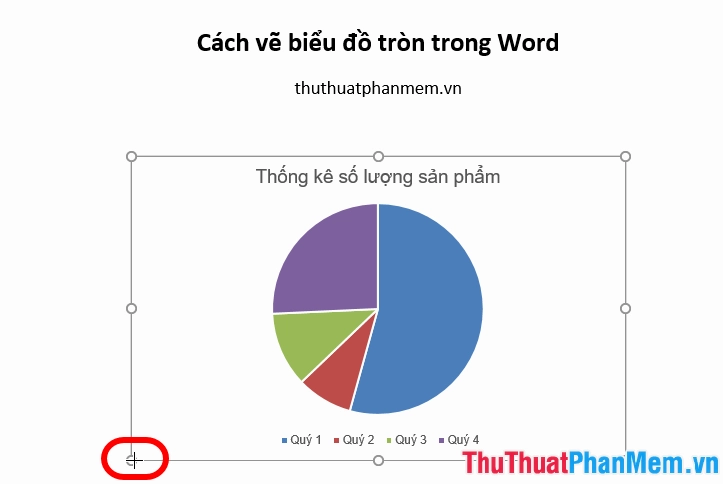
- Thay đổi kích thước: Nhấp vào biểu đồ. Các điểm điều khiển sẽ xuất hiện xung quanh biểu đồ. Kéo các điểm này để thay đổi kích thước theo ý muốn.
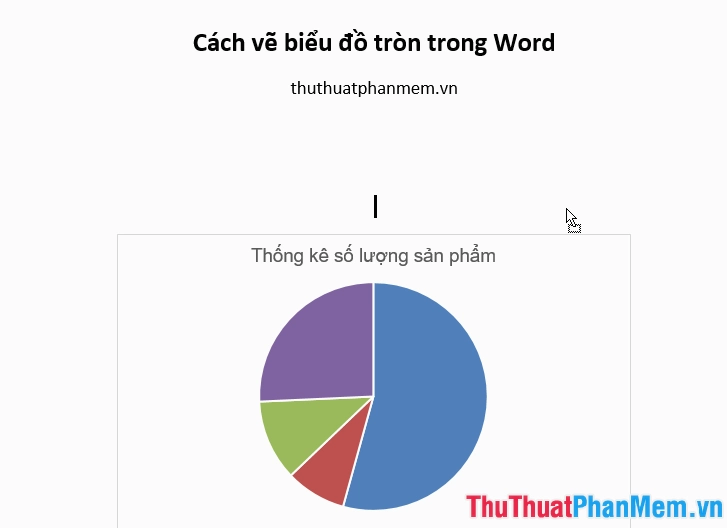
- Thay đổi vị trí: Nhấp và giữ chuột vào biểu đồ, sau đó kéo nó đến vị trí mong muốn trên trang. Bạn cũng có thể sử dụng các tùy chọn Wrap Text (Ngắt Văn bản) trong tab Format để kiểm soát cách văn bản bao quanh biểu đồ.
Bước 4: Các tùy chọn nâng cao cho biểu đồ tròn
Ngoài các tùy chỉnh cơ bản, Word còn cung cấp nhiều tính năng nâng cao để bạn có thể tùy biến biểu đồ tròn của mình:
- Tách các lát cắt: Nếu bạn muốn làm nổi bật một phần cụ thể của biểu đồ, bạn có thể tách lát cắt đó ra khỏi tâm. Bằng cách nhấp đúp vào một lát cắt để chọn nó, sau đó nhấp thêm một lần nữa vào chính lát cắt đó để chọn riêng nó. Kéo lát cắt này ra xa tâm biểu đồ.
- Thay đổi kiểu biểu đồ: Nếu bạn thấy kiểu biểu đồ tròn hiện tại không còn phù hợp, bạn có thể dễ dàng chuyển sang một kiểu khác (ví dụ: từ Pie sang 3-D Pie) mà không cần nhập lại dữ liệu. Chỉ cần chọn biểu đồ, vào tab Chart Design và chọn Change Chart Type (Thay đổi Loại Biểu đồ).
- Định dạng trục và ô lưới: Mặc dù biểu đồ tròn không có trục tọa độ rõ ràng như biểu đồ cột hay đường, bạn vẫn có thể tùy chỉnh các yếu tố khác như nền biểu đồ, đường viền, hoặc các đường lưới phụ nếu có.
Kết luận
Việc nắm vững cách vẽ biểu đồ tròn trong Word sẽ giúp bạn tạo ra những báo cáo, bài thuyết trình và tài liệu chuyên nghiệp, hiệu quả hơn. Bằng cách thực hiện theo các bước hướng dẫn chi tiết trên, bạn có thể tự tin tạo và tùy chỉnh biểu đồ tròn theo đúng ý muốn. Hãy thực hành thường xuyên để nâng cao kỹ năng của mình!