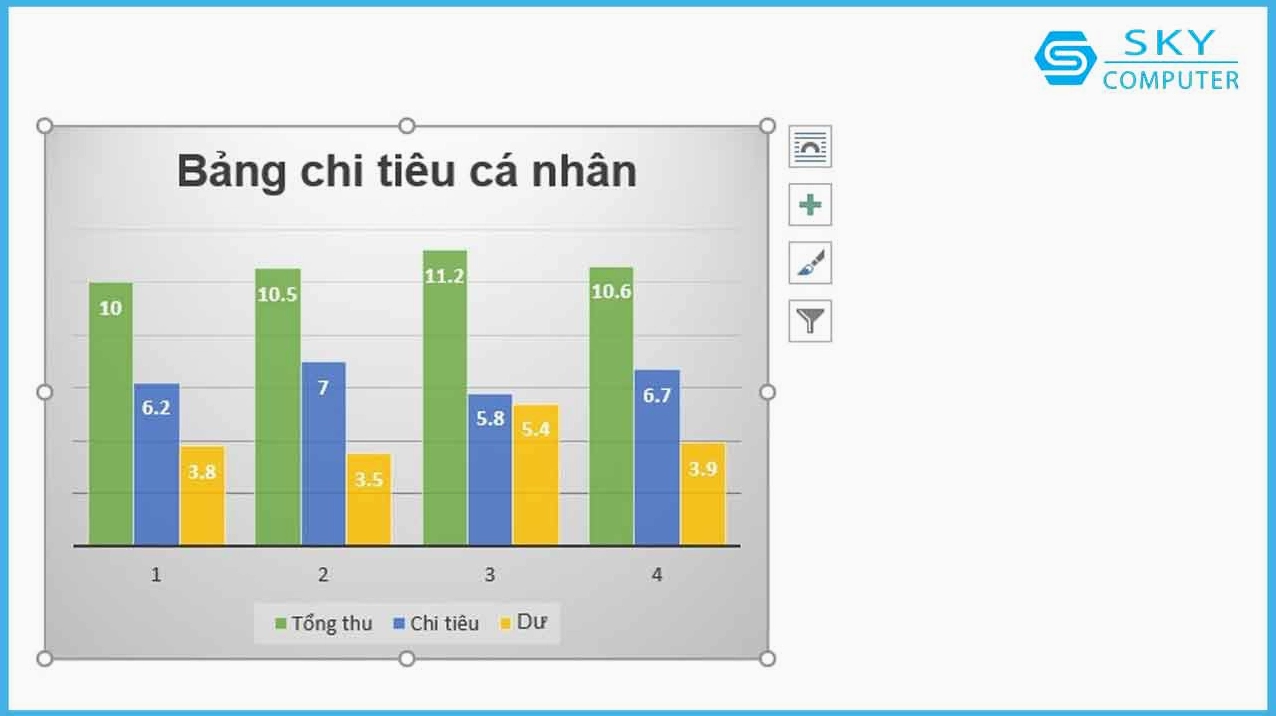


Khám phá chuyên sâu về cách vẽ biểu đồ trong Word
Trong kỷ nguyên số hóa, khả năng trình bày dữ liệu một cách trực quan và dễ hiểu là vô cùng quan trọng, đặc biệt là trong các tài liệu học thuật, báo cáo kinh doanh hay thuyết trình chuyên nghiệp. Microsoft Word, một công cụ soạn thảo văn bản quen thuộc, cung cấp những tính năng mạnh mẽ cho phép người dùng dễ dàng tạo và tùy chỉnh biểu đồ ngay trên tài liệu của mình. Bài viết này sẽ đi sâu vào cách vẽ biểu đồ trong Word, cung cấp cho bạn những kiến thức và kỹ thuật chi tiết nhất để tạo ra những biểu đồ ấn tượng và hiệu quả.
Việc nắm vững cách vẽ biểu đồ trong Word không chỉ giúp bạn tiết kiệm thời gian mà còn nâng cao tính chuyên nghiệp và sức thuyết phục cho nội dung bạn truyền tải. Dù bạn là sinh viên, nhân viên văn phòng hay nhà quản lý, kỹ năng này đều hữu ích.

Tại sao cần vẽ biểu đồ trong Word?
Biểu đồ là một công cụ mạnh mẽ giúp chuyển đổi những dãy số khô khan thành những hình ảnh sinh động, dễ nắm bắt. Dưới đây là những lý do chính khiến việc vẽ biểu đồ trong Word trở nên cần thiết:
- Trực quan hóa dữ liệu: Biểu đồ giúp người đọc nhanh chóng nhận ra xu hướng, mối quan hệ và các điểm dữ liệu quan trọng mà không cần phải phân tích từng con số.
- Tăng tính hấp dẫn: Một tài liệu có biểu đồ thường trở nên thú vị và dễ theo dõi hơn so với văn bản thuần túy.
- Nâng cao hiệu quả truyền đạt: Biểu đồ có thể tóm tắt thông tin phức tạp một cách súc tích, giúp người đọc nắm bắt thông điệp chính một cách nhanh chóng.
- Hỗ trợ phân tích: Biểu đồ là công cụ đắc lực cho việc so sánh, đối chiếu và đánh giá dữ liệu, từ đó đưa ra các quyết định sáng suốt hơn.
- Chuyên nghiệp hóa tài liệu: Sử dụng biểu đồ phù hợp và được thiết kế tốt thể hiện sự đầu tư và chuyên nghiệp của người tạo nội dung.
Các loại biểu đồ phổ biến trong Word
Microsoft Word cung cấp nhiều loại biểu đồ khác nhau, mỗi loại phù hợp với từng loại dữ liệu và mục đích trình bày. Hiểu rõ về các loại biểu đồ sẽ giúp bạn lựa chọn được biểu đồ tối ưu cho nhu cầu của mình. Dưới đây là một số loại biểu đồ thường gặp và cách vẽ biểu đồ trong Word tương ứng:
1. Biểu đồ Cột (Column Chart)
Biểu đồ cột thường được sử dụng để so sánh các giá trị giữa các danh mục khác nhau. Mỗi cột đại diện cho một danh mục và chiều cao của cột thể hiện giá trị tương ứng.

2. Biểu đồ Thanh (Bar Chart)
Tương tự như biểu đồ cột, biểu đồ thanh cũng dùng để so sánh các giá trị giữa các danh mục. Tuy nhiên, các thanh được hiển thị theo chiều ngang thay vì chiều dọc.
3. Biểu đồ Đường (Line Chart)
Biểu đồ đường rất hiệu quả trong việc thể hiện xu hướng của dữ liệu theo thời gian hoặc một chuỗi liên tục. Các điểm dữ liệu được nối với nhau bằng đường thẳng, giúp dễ dàng theo dõi sự thay đổi.
4. Biểu đồ Tròn (Pie Chart)
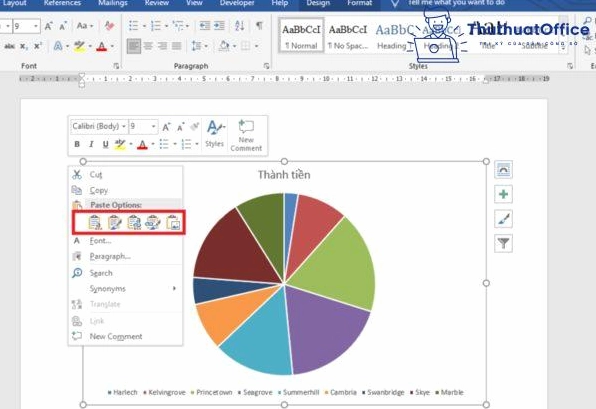
Biểu đồ tròn dùng để thể hiện tỷ lệ phần trăm của các phần so với tổng thể. Mỗi phần của biểu đồ tròn đại diện cho một phân khúc dữ liệu và kích thước của phần đó tương ứng với tỷ lệ của nó.
5. Biểu đồ Khu vực (Area Chart)
Biểu đồ khu vực tương tự biểu đồ đường nhưng khu vực dưới đường được tô màu, làm nổi bật sự thay đổi về khối lượng hoặc giá trị theo thời gian.
6. Biểu đồ Phân tán (Scatter Chart – XY Chart)
Biểu đồ phân tán dùng để hiển thị mối quan hệ giữa hai tập hợp dữ liệu số. Các điểm dữ liệu được biểu diễn dưới dạng các dấu chấm trên đồ thị.
7. Biểu đồ Khác
Word còn hỗ trợ nhiều loại biểu đồ khác như biểu đồ Chứng khoán (Stock), biểu đồ Bề mặt (Surface), biểu đồ Bong bóng (Bubble), biểu đồ Giá/Cao/Thấp (High/Low/Close),… tùy thuộc vào phiên bản Word bạn đang sử dụng.
Hướng dẫn chi tiết cách vẽ biểu đồ trong Word
Việc vẽ biểu đồ trong Word thực chất là quá trình sử dụng công cụ biểu đồ tích hợp sẵn của Microsoft Office, thường liên kết với Microsoft Excel để xử lý dữ liệu. Dưới đây là các bước cơ bản và chi tiết:
Bước 1: Mở giao diện chèn biểu đồ
- Mở tài liệu Word mà bạn muốn chèn biểu đồ.
- Di chuyển con trỏ chuột đến vị trí bạn muốn đặt biểu đồ.
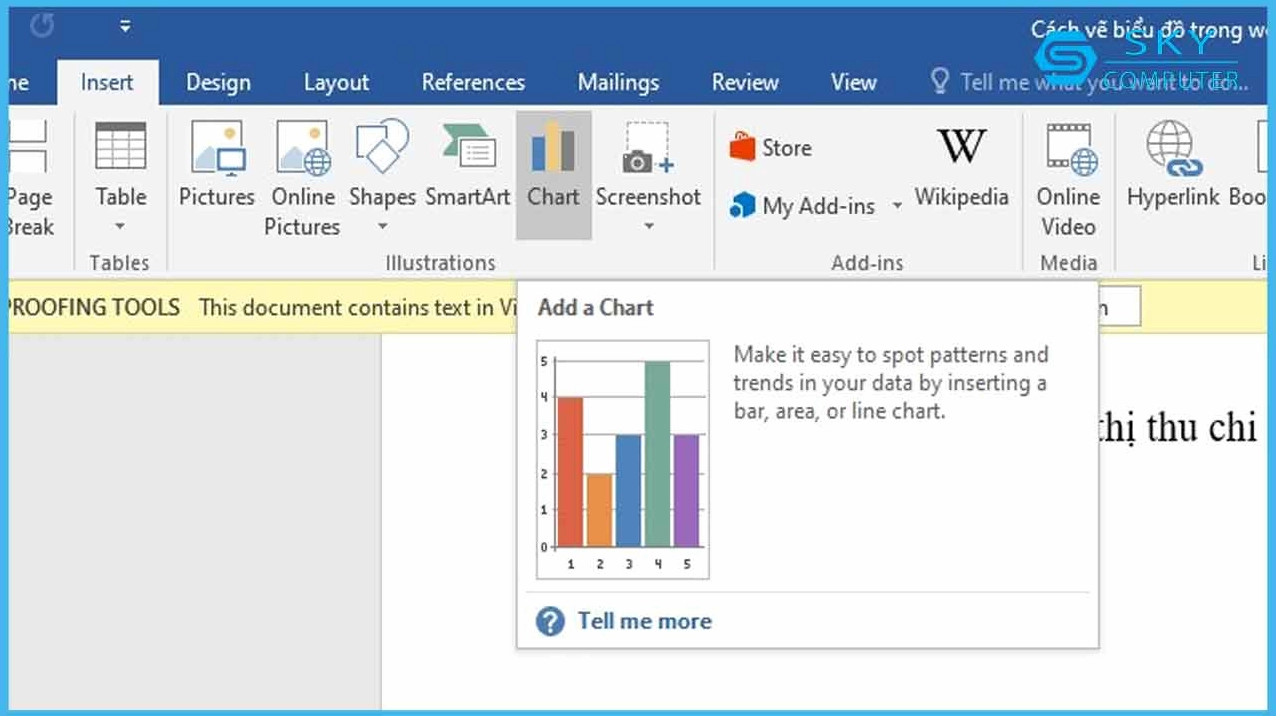
- Trên thanh công cụ, chọn tab Insert (Chèn).
- Trong nhóm Illustrations (Minh họa), nhấp vào nút Chart (Biểu đồ).
Bước 2: Chọn loại biểu đồ và dữ liệu
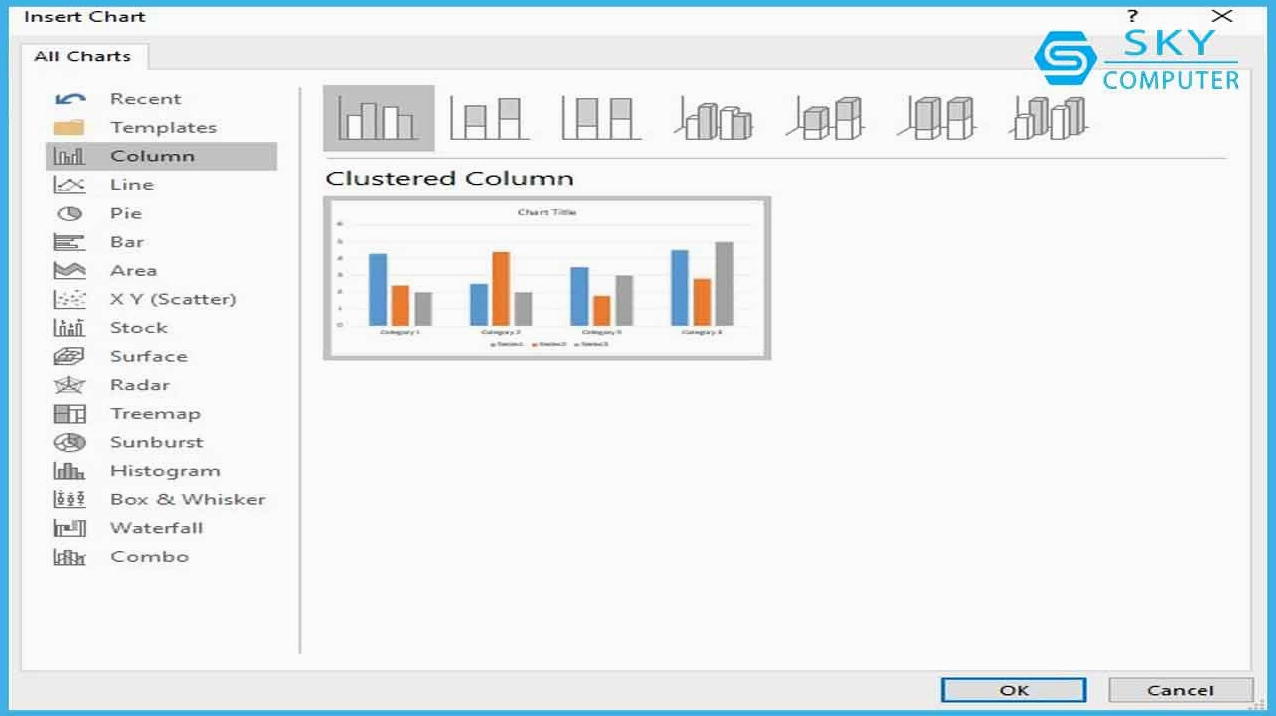
- Một cửa sổ Insert Chart (Chèn Biểu đồ) sẽ xuất hiện, hiển thị các danh mục biểu đồ ở khung bên trái.
- Chọn loại biểu đồ bạn muốn sử dụng (ví dụ: Column, Line, Pie, Bar,…).
- Ở khung bên phải, chọn một kiểu biểu đồ cụ thể cho loại bạn đã chọn.
- Nhấp vào OK.
Ngay sau khi bạn nhấp OK, một biểu đồ mẫu sẽ được chèn vào tài liệu Word, đồng thời một cửa sổ Microsoft Excel nhỏ sẽ tự động mở ra với dữ liệu mẫu. Đây là nơi bạn sẽ nhập hoặc chỉnh sửa dữ liệu cho biểu đồ của mình.
Bước 3: Nhập và chỉnh sửa dữ liệu trong Excel
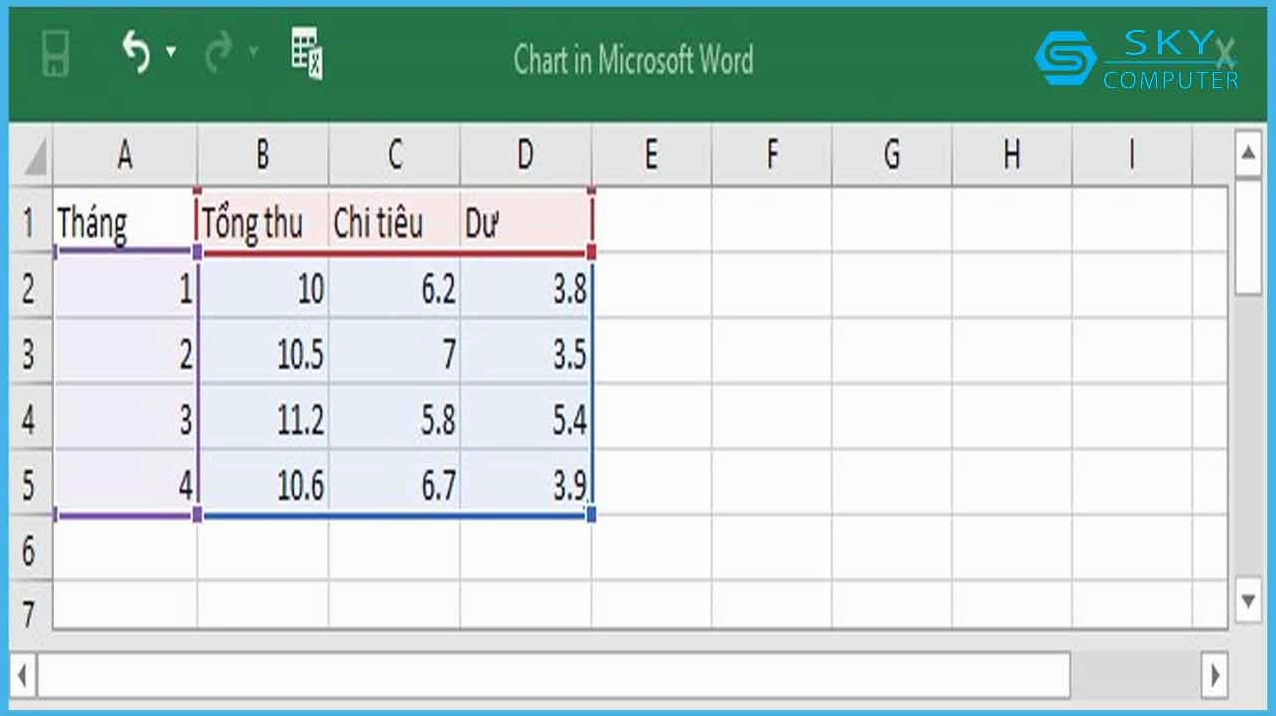
Cửa sổ Excel mở ra chứa các ô với dữ liệu mẫu. Bạn cần thay thế dữ liệu mẫu này bằng dữ liệu thực tế của mình.
- Nhập dữ liệu: Thay thế các con số và nhãn trong các ô Excel bằng thông tin của bạn.
- Điều chỉnh phạm vi dữ liệu: Nếu số lượng hàng hoặc cột dữ liệu của bạn thay đổi, bạn cần điều chỉnh phạm vi dữ liệu được biểu đồ sử dụng. Bạn có thể thấy một khung xanh bao quanh vùng dữ liệu hiện tại. Kéo các cạnh của khung này để mở rộng hoặc thu hẹp phạm vi cho phù hợp với dữ liệu của bạn.
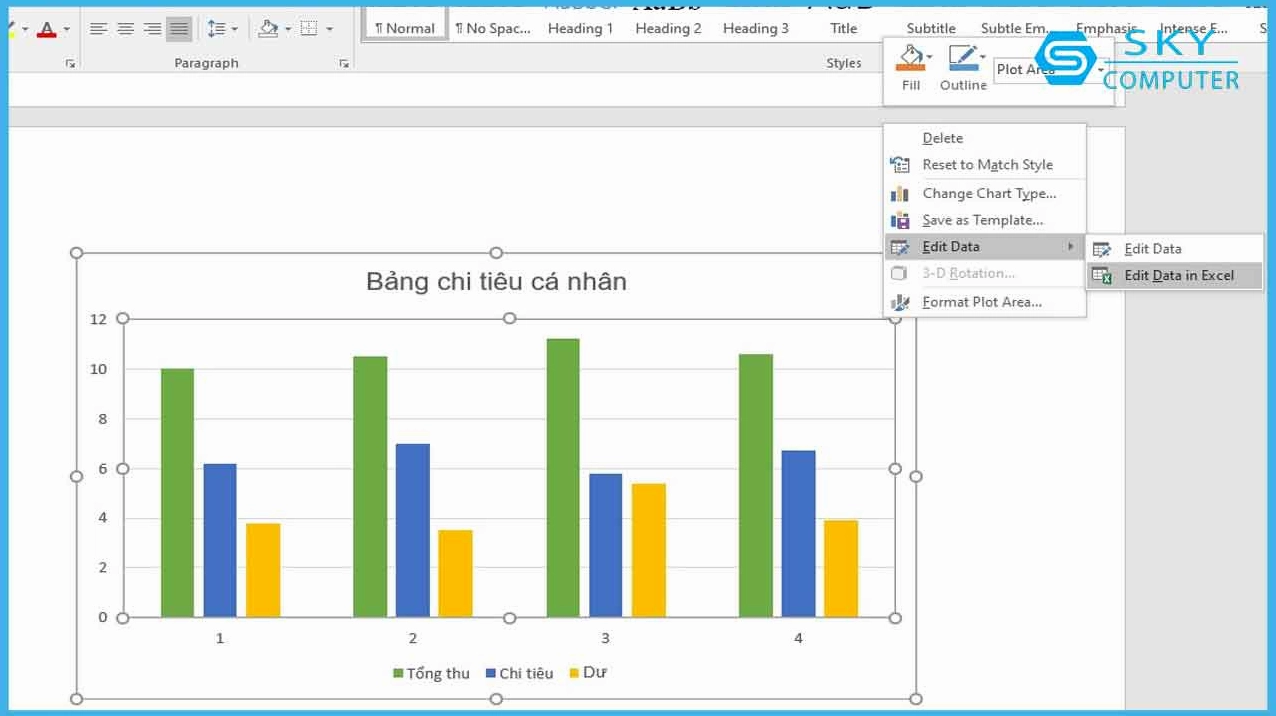
- Đóng cửa sổ Excel: Sau khi nhập xong dữ liệu, bạn có thể đóng cửa sổ Excel này lại. Biểu đồ trong Word sẽ tự động cập nhật theo dữ liệu mới. Nếu bạn cần chỉnh sửa lại dữ liệu sau này, chỉ cần nhấp chuột phải vào biểu đồ và chọn Edit Data (Chỉnh sửa Dữ liệu).
Tùy chỉnh biểu đồ trong Word để tối ưu hiệu quả
Sau khi đã chèn biểu đồ và nhập dữ liệu, bước tiếp theo là tùy chỉnh để biểu đồ của bạn trở nên chuyên nghiệp và dễ hiểu hơn. Khi bạn nhấp vào biểu đồ, hai tab mới sẽ xuất hiện trên thanh công cụ: Chart Design (Thiết kế Biểu đồ) và Format (Định dạng).
1. Tùy chỉnh thiết kế (Chart Design)
Tab Chart Design cho phép bạn thay đổi bố cục, màu sắc và kiểu dáng tổng thể của biểu đồ.
- Add Chart Element (Thêm Thành phần Biểu đồ): Tại đây, bạn có thể thêm hoặc bớt các yếu tố như tiêu đề trục (Axis Titles), tiêu đề biểu đồ (Chart Title), nhãn dữ liệu (Data Labels), bảng dữ liệu (Data Table), đường lưới (Gridlines), chú giải (Legend),… Đây là phần quan trọng để làm rõ ý nghĩa của biểu đồ.
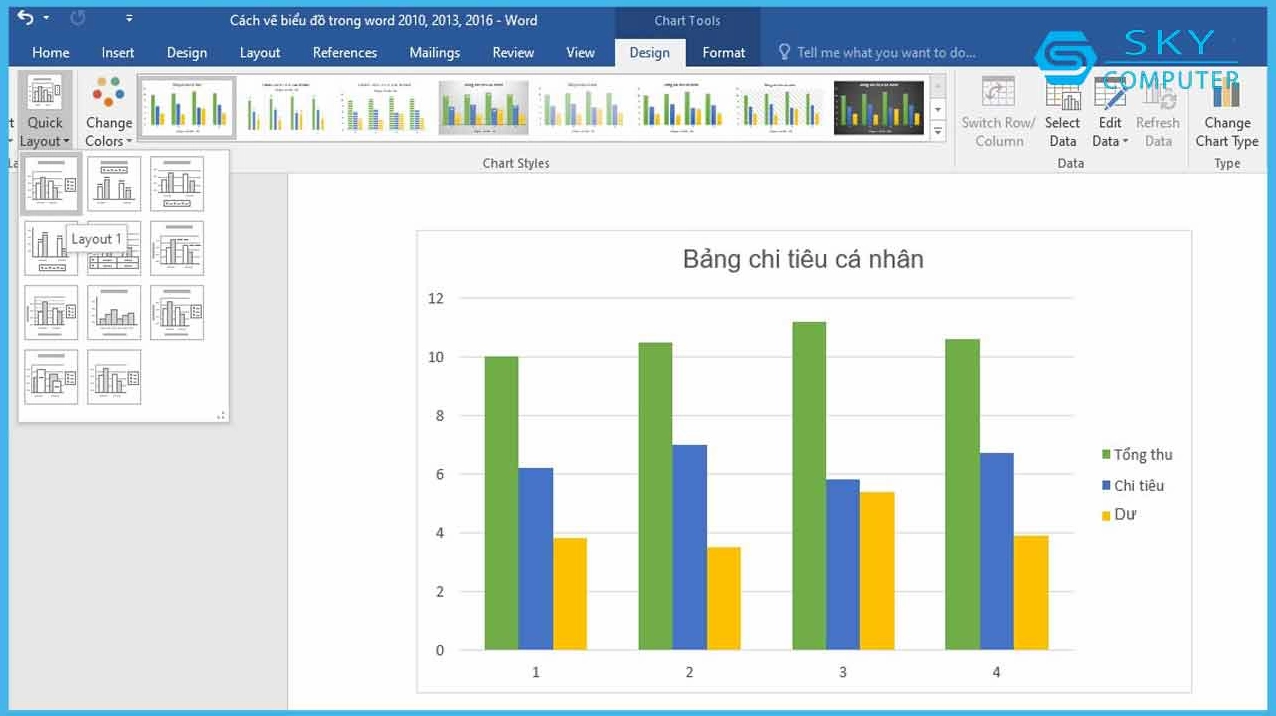
- Quick Layout (Bố cục Nhanh): Word cung cấp các bố cục biểu đồ được thiết kế sẵn, bạn có thể chọn một bố cục phù hợp với nhu cầu của mình.
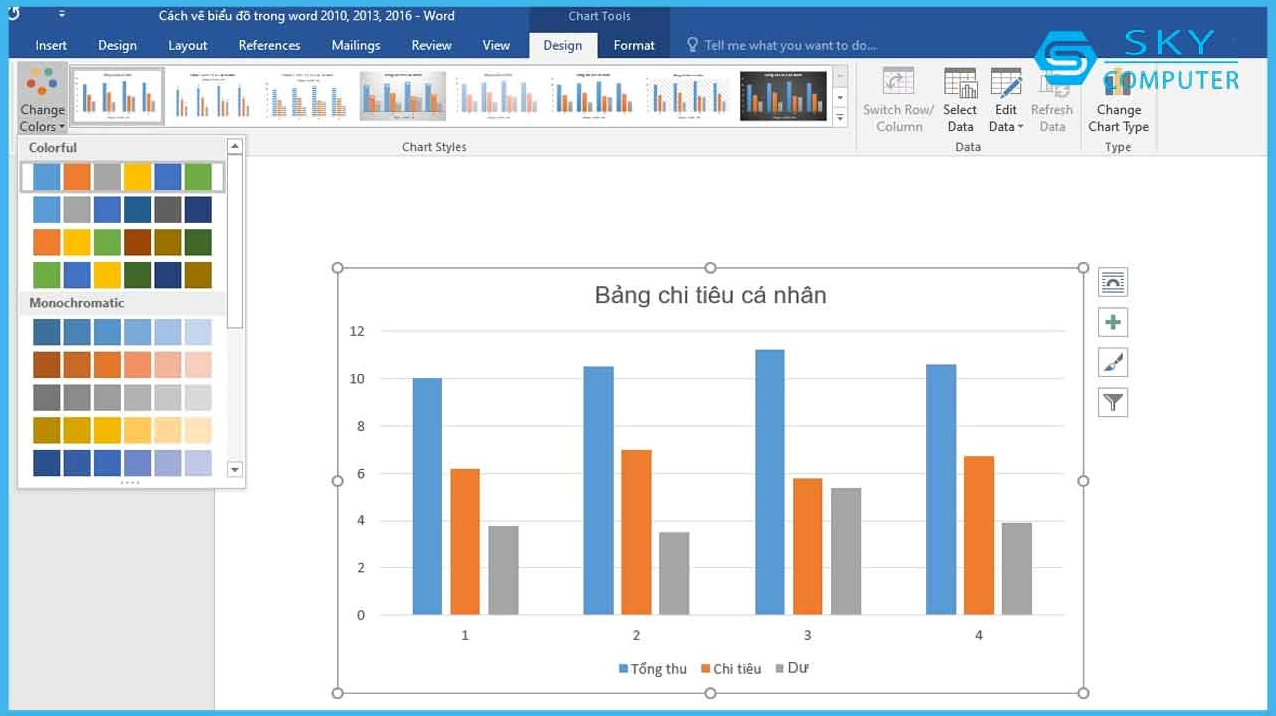
- Change Colors (Thay đổi Màu sắc): Chọn bộ màu sắc hài hòa hoặc theo chủ đề tài liệu của bạn.
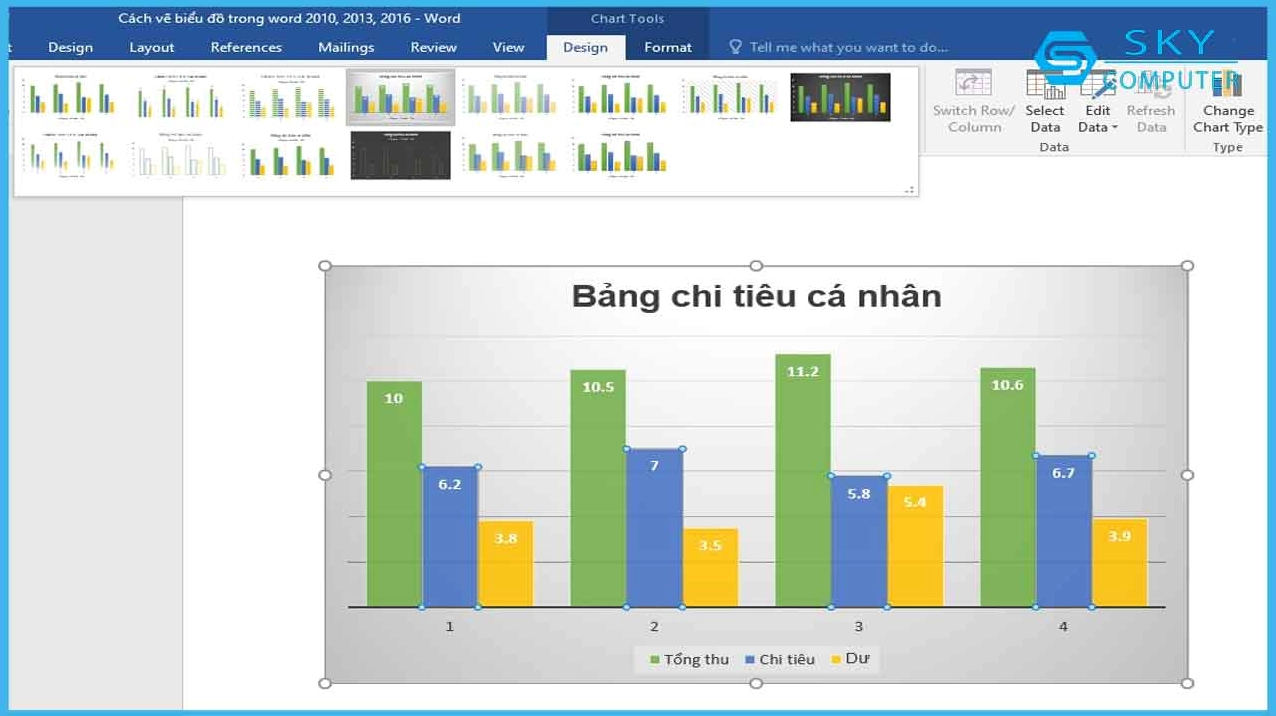
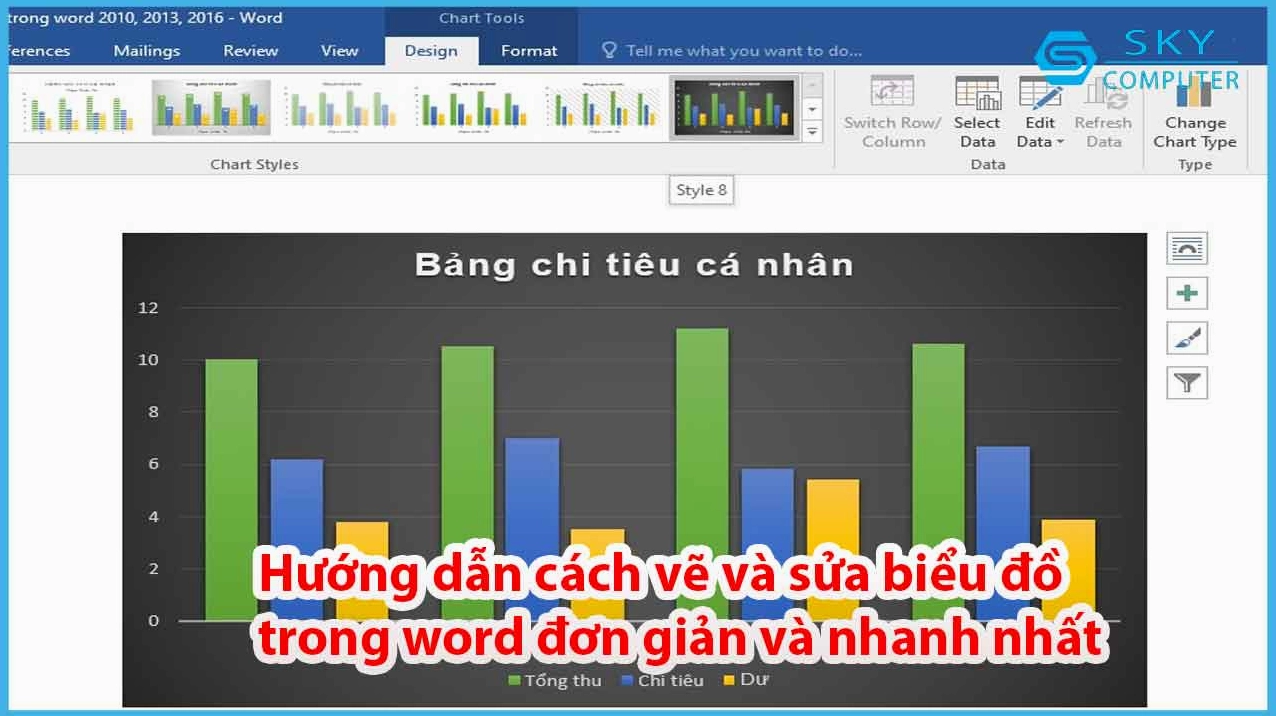
- Chart Styles (Kiểu Biểu đồ): Áp dụng các hiệu ứng đồ họa, đổ bóng hoặc kiểu dáng 3D cho biểu đồ.
- Switch Row/Column (Chuyển Hàng/Cột): Đảo ngược vai trò của hàng và cột dữ liệu trong biểu đồ.
- Select Data (Chọn Dữ liệu): Quay lại cửa sổ chỉnh sửa dữ liệu nếu cần.
- Change Chart Type (Thay đổi Loại Biểu đồ): Nếu bạn nhận ra loại biểu đồ hiện tại không phù hợp, bạn có thể dễ dàng chuyển sang một loại khác mà không cần nhập lại dữ liệu.
2. Định dạng chi tiết (Format)
Tab Format cho phép bạn tùy chỉnh sâu hơn về hình thức của từng thành phần trong biểu đồ, bao gồm:
- Shape Styles (Kiểu Hình dạng): Thay đổi màu sắc, đường viền, hiệu ứng cho từng hình dạng riêng lẻ trong biểu đồ (ví dụ: cột, thanh, lát cắt của biểu đồ tròn).
- WordArt Styles (Kiểu Chữ Nghệ thuật): Định dạng văn bản cho tiêu đề, nhãn dữ liệu hoặc các chú thích khác.
- Format Selection (Định dạng Lựa chọn): Mở ra một bảng điều khiển chi tiết để tùy chỉnh mọi khía cạnh của thành phần được chọn (ví dụ: định dạng trục, định dạng chuỗi dữ liệu, định dạng chú giải,…).
Các mẹo nâng cao khi vẽ biểu đồ trong Word
Để biểu đồ của bạn thực sự nổi bật và truyền tải thông điệp hiệu quả, hãy tham khảo các mẹo sau đây:
- Chọn đúng loại biểu đồ: Luôn cân nhắc mục đích của biểu đồ và loại dữ liệu bạn có để chọn loại biểu đồ phù hợp nhất.
- Giữ cho biểu đồ đơn giản: Tránh làm biểu đồ trở nên quá phức tạp với quá nhiều dữ liệu, màu sắc hoặc hiệu ứng không cần thiết.
- Đặt tiêu đề rõ ràng: Tiêu đề biểu đồ nên ngắn gọn, súc tích và mô tả chính xác nội dung biểu đồ thể hiện.
- Sử dụng nhãn dữ liệu hợp lý: Nhãn dữ liệu giúp người đọc dễ dàng xem các giá trị cụ thể. Tuy nhiên, đừng lạm dụng nếu nó làm biểu đồ trở nên rối mắt.
- Chú giải dễ hiểu: Nếu biểu đồ có nhiều chuỗi dữ liệu, hãy đảm bảo chú giải rõ ràng để người đọc phân biệt chúng.
- Tô màu có chủ đích: Màu sắc không chỉ để trang trí mà còn có thể giúp nhấn mạnh các điểm dữ liệu quan trọng hoặc tuân theo hệ thống nhận diện thương hiệu.
- Kiểm tra lại dữ liệu: Luôn đảm bảo dữ liệu bạn nhập vào là chính xác, vì sai sót trong dữ liệu sẽ dẫn đến biểu đồ sai lệch.
- Cân nhắc sử dụng biểu đồ từ Excel: Đối với các phân tích phức tạp hoặc cần nhiều chức năng nâng cao, việc tạo biểu đồ trong Excel rồi liên kết hoặc dán sang Word là một lựa chọn tối ưu.
Lời kết về cách vẽ biểu đồ trong Word
Nắm vững cách vẽ biểu đồ trong Word là một kỹ năng thiết yếu cho bất kỳ ai muốn trình bày thông tin một cách chuyên nghiệp và hiệu quả. Word cung cấp một bộ công cụ mạnh mẽ, cho phép bạn tạo ra các biểu đồ từ đơn giản đến phức tạp với khả năng tùy chỉnh cao. Bằng cách áp dụng các bước hướng dẫn và mẹo nâng cao đã trình bày, bạn hoàn toàn có thể biến những dữ liệu khô khan thành những hình ảnh minh họa sinh động, thu hút và đầy ý nghĩa, góp phần nâng cao chất lượng cho mọi tài liệu của mình.